

09/10/2025
La gestión de proyectos es un arte que requiere precisión, colaboración y, sobre todo, una visión clara del camino a seguir. En este complejo escenario, los Diagramas de Gantt se erigen como una herramienta fundamental, permitiendo visualizar tareas, plazos y dependencias de manera intuitiva. Si bien podrías pensar en software especializado, la flexibilidad y facilidad de uso de PowerPoint lo convierten en un aliado sorprendente para esta tarea. Este artículo te guiará a través del proceso de creación de un Diagrama de Gantt en PowerPoint, destacando la importancia de las plantillas predefinidas y revelando los mejores lugares para descargarlas, asegurando que cada miembro de tu equipo comprenda su rol en el panorama general del proyecto.

A menudo, la percepción común es que PowerPoint es solo para presentaciones estáticas. Sin embargo, su capacidad para organizar y presentar información visualmente lo hace increíblemente útil para actualizaciones de proyectos y para equipos que necesitan coordinar esfuerzos. La clave reside en saber cómo explotar sus capacidades para construir herramientas de gestión efectivas, y los Diagramas de Gantt son un claro ejemplo de ello. No solo simplifican la complejidad de un proyecto, sino que también fomentan una comunicación más fluida y una mejor asignación de recursos.
- ¿Qué es un Diagrama de Gantt y por qué es crucial para tus proyectos?
- La Sinergia Inesperada: Diagramas de Gantt en PowerPoint
- El Camino Más Eficiente: Descarga de Plantillas Premium de Gantt
- Guía Práctica: Cómo Crear un Diagrama de Gantt en PowerPoint Paso a Paso
- Consejos Esenciales para un Diagrama de Gantt Impecable y Efectivo
- Preguntas Frecuentes (FAQ) sobre Diagramas de Gantt en PowerPoint
- Conclusión: Optimiza tus Proyectos con Diagramas de Gantt en PowerPoint
¿Qué es un Diagrama de Gantt y por qué es crucial para tus proyectos?
Imagina que estás embarcado en un proyecto ambicioso: el desarrollo de un nuevo sitio web, el lanzamiento de un producto innovador o incluso la fundación de tu propia empresa. Todos estos escenarios comparten una característica común: una multitud de tareas interconectadas que deben ejecutarse en un orden específico y dentro de plazos definidos. La gestión de estas "partes móviles" es lo que determina el éxito o fracaso del proyecto.
Un Diagrama de Gantt es una representación gráfica del cronograma de un proyecto. Muestra las fechas de inicio y fin de cada tarea, la duración de estas y, crucialmente, las dependencias entre ellas. Cada tarea se representa con una barra horizontal cuya longitud indica la duración y cuya posición en el eje temporal señala su inicio y fin. Esto permite una visión de alto nivel de todas las actividades que se ejecutan simultáneamente, facilitando la identificación de cuellos de botella y la optimización de los flujos de trabajo.
La historia de los Diagramas de Gantt se remonta a principios del siglo XX, destacándose su uso prominente durante la construcción de la presa Hoover. Con miles de personas trabajando en un proyecto de una magnitud sin precedentes y una innumerable cantidad de pasos necesarios para su finalización, esta herramienta demostró ser indispensable para coordinar esfuerzos y mantener el proyecto a tiempo. Ya sea que trabajes en solitario o con un gran equipo, los Diagramas de Gantt proporcionan la estructura necesaria para mantener todo equilibrado y colaborativo.
La característica definitoria de un diagrama de Gantt es su capacidad para mostrar múltiples tareas ejecutándose al mismo tiempo. Al asignar diferentes líneas o colores a distintos miembros del equipo, se logra una claridad excepcional sobre quién es responsable de qué, permitiendo que todos trabajen en su parte del proyecto sin interrupciones innecesarias. Esta visualización instantánea del progreso y las responsabilidades es lo que hace que los Diagramas de Gantt sean una pieza tan valiosa en el arsenal de cualquier gestor de proyectos.
La Sinergia Inesperada: Diagramas de Gantt en PowerPoint
A primera vista, PowerPoint puede no parecer la herramienta obvia para la gestión de proyectos. Sin embargo, su omnipresencia y la familiaridad que la mayoría de los profesionales tienen con él, lo convierten en una opción sorprendentemente práctica. La facilidad de uso y la flexibilidad inherente de PowerPoint se adaptan a las necesidades de cualquier profesional de la gestión de proyectos, especialmente cuando se trata de comunicar el estado y el cronograma del proyecto a diversas audiencias.
Crear un Diagrama de Gantt en PowerPoint desde cero, utilizando formas y cuadros de texto, es posible, pero puede ser un proceso tedioso y el resultado final podría carecer de la flexibilidad deseada para actualizaciones rápidas. Aunque SmartArt ofrece algunas capacidades para diagramas, no está optimizado para la complejidad de un Diagrama de Gantt detallado. Aquí es donde la verdadera magia ocurre: el uso de plantillas prefabricadas.
La principal ventaja de utilizar PowerPoint para tus Diagramas de Gantt es su capacidad para integrar fácilmente estos gráficos en presentaciones más amplias. Si ya estás utilizando PowerPoint para tus reuniones de estado o informes de progreso, tener tus Diagramas de Gantt dentro de la misma aplicación simplifica la creación de documentos y la consistencia visual. Además, la mayoría de los equipos ya tienen acceso a PowerPoint, eliminando la necesidad de invertir en software adicional o de capacitar al personal en nuevas herramientas.
La forma más eficiente y profesional de crear un Diagrama de Gantt en PowerPoint es comenzar con una plantilla prefabricada. Estas plantillas están diseñadas específicamente con la estructura y los elementos visuales de un Diagrama de Gantt, lo que te permite concentrarte en la información de tu proyecto en lugar de en el diseño gráfico. En lugar de ajustar constantemente líneas y formas, simplemente insertas tus propios detalles y personalizas los colores y las etiquetas.
Cuando se trata de dónde encontrar las mejores plantillas, dos plataformas destacan por encima del resto:
Envato Elements: Tu Biblioteca Ilimitada de Recursos
Envato Elements es un servicio de suscripción que ofrece descargas ilimitadas de una vasta biblioteca de activos creativos. Para los profesionales que preparan presentaciones con frecuencia, es una herramienta invaluable. Por una única tarifa mensual fija, obtienes acceso a:
- Plantillas de Presentación: Muchas plantillas de PowerPoint de alta calidad, que superan con creces las opciones integradas.
- Gráficos e Iconos: Miles de elementos gráficos e iconos ilustrativos que puedes usar para enriquecer tus diapositivas sin necesidad de contratar a un diseñador.
- Fotografías de Archivo: Acceso a una enorme colección de imágenes profesionales, eliminando la preocupación por los derechos de autor.
- Otros Activos: También incluye plantillas de sitios web, videos, fuentes y mucho más, lo que lo convierte en un recurso integral para cualquier creativo.
Para los Diagramas de Gantt, Envato Elements ofrece una amplia selección de plantillas diseñadas profesionalmente, como la "Plantilla de Gráfica de Gantt de PowerPoint" que el texto original menciona como ejemplo, con 19 estilos y diseños diferentes, cada uno optimizado para la utilidad de un diagrama de Gantt.
GraphicRiver: Soluciones Individuales para Cada Proyecto
Otra excelente fuente para plantillas de Diagramas de Gantt para PowerPoint es GraphicRiver. A diferencia de Envato Elements, GraphicRiver opera con un modelo de compra individual, lo que significa que puedes comprar plantillas específicas según tus necesidades, sin una suscripción recurrente. Es ideal si solo necesitas una plantilla para un proyecto puntual o si buscas un diseño muy específico y único.
Ambas plataformas ofrecen plantillas de alta calidad que facilitan la creación de Diagramas de Gantt impresionantes y funcionales. La elección entre Envato Elements y GraphicRiver dependerá de la frecuencia con la que necesites nuevos recursos de diseño. Si eres un creador de contenido constante o un gestor de proyectos que prepara presentaciones regularmente, Envato Elements podría ser más rentable a largo plazo. Si tus necesidades son más esporádicas, GraphicRiver ofrece la flexibilidad de comprar solo lo que necesitas.
A continuación, una breve comparación entre ambos servicios:
| Característica | Envato Elements | GraphicRiver |
|---|---|---|
| Modelo de Suscripción | Tarifa mensual fija, descargas ilimitadas | Compra individual por plantilla |
| Variedad de Activos | Plantillas de presentación, gráficos, iconos, fotos de archivo, plantillas web, video, etc. | Principalmente plantillas de PowerPoint, con un enfoque en diseños específicos. |
| Ideal para | Creativos y profesionales con necesidad constante de recursos variados | Necesidades específicas y puntuales de plantillas de PowerPoint |
Algunas de las plantillas destacadas para Diagramas de Gantt disponibles en estas plataformas incluyen opciones con múltiples esquemas de color, diseños minimalistas, integraciones en planes de negocios, y diapositivas animadas y no animadas, todas diseñadas para una fácil edición y adaptación a tus datos específicos.
Guía Práctica: Cómo Crear un Diagrama de Gantt en PowerPoint Paso a Paso
Ahora que conoces los beneficios de las plantillas y dónde encontrarlas, veamos cómo utilizarlas para construir tu propio Diagrama de Gantt en PowerPoint. Tomaremos una plantilla y la personalizaremos para un escenario de proyecto ficticio, como el lanzamiento de un nuevo producto.
1. Selección del Diseño de Diapositiva Ideal
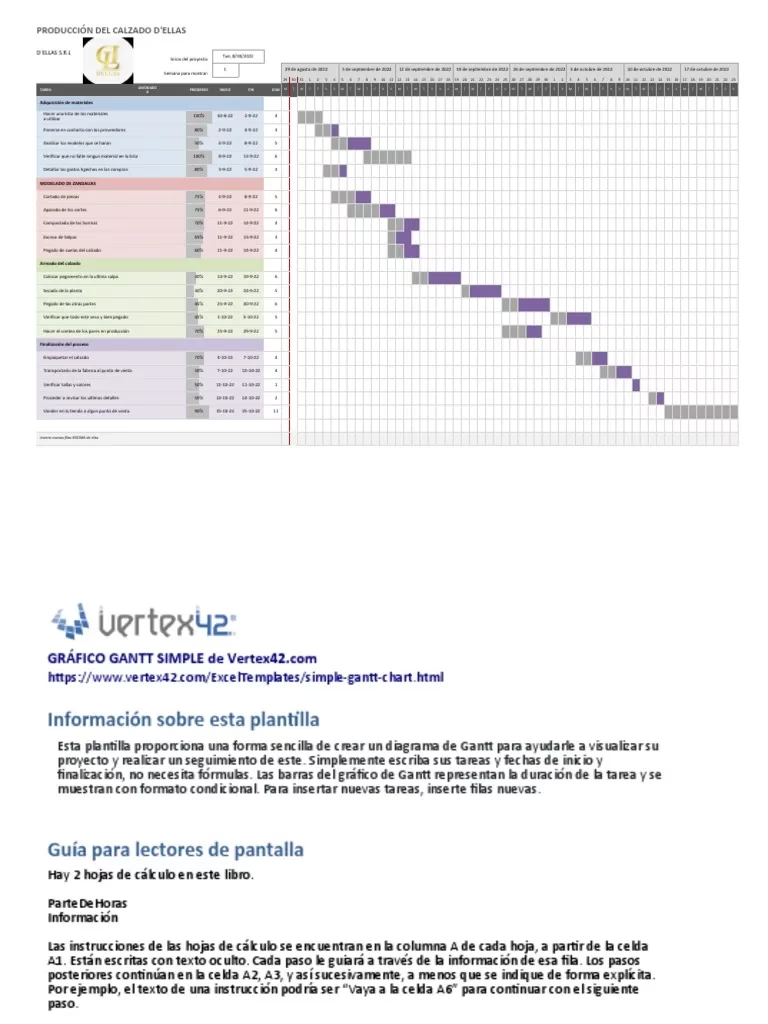
Las plantillas de Diagramas de Gantt suelen ofrecer múltiples diseños de diapositivas. Para empezar, elige la que mejor se adapte a la escala y el tipo de tu proyecto. Por ejemplo, un diseño como el "Diagrama de Gantt - 1 mes" es ideal para sprints de producto o proyectos de corta duración, ya que divide el mes en semanas, facilitando el monitoreo. Busca un diseño que te permita asignar tareas a diferentes miembros del equipo de manera intuitiva, a menudo mediante variaciones de color en las barras.
2. Enlistando y Organizando las Tareas del Proyecto
Antes de preocuparte por el cronograma, realiza un inventario exhaustivo de todas las tareas necesarias para completar tu proyecto. En la plantilla de Gantt, la parte izquierda está reservada para este listado. Es crucial capturar todas las tareas clave del proyecto, manteniéndolas a un nivel alto y enfocándose en las actividades importantes en lugar de los detalles mínimos. No es necesario que el Diagrama de Gantt sea la única herramienta de planificación, por lo que puedes omitir los micro-detalles aquí.
3. Estableciendo el Cronograma: Visualizando el Tiempo
Una vez que tienes tus tareas listadas, es hora de asignarles un cronograma. En este paso, arrastrarás y soltarás las barras horizontales en el diagrama para que se alineen con las fechas de inicio y fin estimadas para cada tarea. La longitud de la barra se ajustará para reflejar la duración de la tarea, y su posición en el eje horizontal representará su lugar en el tiempo. Si tu plantilla incluye semanas y días, asegúrate de alinear las barras con la granularidad adecuada. Este paso es fundamental para visualizar el flujo del proyecto y asegurar que las tareas se ejecuten en la secuencia correcta.
4. Asignando Responsabilidades: ¿Quién Hace Qué?
Con las tareas y el cronograma definidos, el siguiente paso es asignar responsabilidades. La mayoría de las plantillas de Gantt incluyen una clave de colores en la parte inferior, que puedes personalizar para asignar cada color a un equipo o un individuo específico. Simplemente agrega los nombres de los equipos o personas a esta clave. Luego, selecciona las barras de las tareas y cambia su color para que coincida con la asignación correspondiente. Si necesitas reasignar una tarea, puedes hacer clic en la barra y cambiar su color de forma en la cinta de PowerPoint. Este paso transforma tu Diagrama de Gantt en una herramienta de monitoreo dinámico, mostrando quién tiene el liderazgo en cada parte del proyecto en un momento dado.
Consejos Esenciales para un Diagrama de Gantt Impecable y Efectivo
Una excelente plantilla de Diagrama de Gantt en PowerPoint te proporciona una base sólida, pero para asegurarte de que tus diagramas sean fáciles de entender y generen un impacto real, considera estos cinco consejos:
1. Nombres de Tareas Claros y Significativos
La claridad es clave. Utiliza nombres de tareas descriptivos que sean comprensibles para todos los miembros de tu equipo. Evita la jerga interna o nombres genéricos como "Fase de desarrollo 1" o "Prueba 3". Opta por nombres específicos como "Desarrollar Módulo de Pago" o "Realizar Pruebas de Usabilidad del Sitio Web". Esto reduce la ambigüedad y asegura que todos entiendan el propósito de cada actividad.
2. La Importancia de los Hitos del Proyecto
Los hitos son puntos de control cruciales que marcan el final de una fase importante o la consecución de un objetivo clave. Asegúrate de incluirlos en tu Diagrama de Gantt. Extiende el tiempo de las tareas que conducen a un hito para que tú y tu equipo tengan suficiente margen para ejecutar las actividades y cumplir con la fecha designada. Los hitos no solo ayudan a monitorear el progreso, sino que también sirven como motivadores para el equipo.
3. Vinculando Tareas para Claridad y Dependencias
En cualquier proyecto, las tareas están interconectadas. Un Diagrama de Gantt efectivo muestra estas dependencias. Si una tarea no puede comenzar hasta que otra haya finalizado, asegúrate de que el diagrama lo refleje. Aunque PowerPoint no tiene una función de vinculación automática como el software de gestión de proyectos dedicado, puedes simularlo visualmente con flechas o líneas, o simplemente asegurándote de que las barras estén secuenciadas correctamente. Esto ayuda a cada equipo a entender cómo su trabajo fluye a través del proyecto y qué dependencias pueden causar retrasos si no se gestionan adecuadamente.
4. Asignación Clara de Recursos
Aunque ya lo mencionamos en la guía paso a paso, vale la pena reiterar la importancia de asignar recursos (miembros del equipo o equipos enteros) a cada tarea. Esto se logra fácilmente con la clave de colores de la plantilla. A primera vista, el diagrama debe permitirte ver quién es responsable de qué, lo que facilita la comunicación, la rendición de cuentas y la gestión de la carga de trabajo.
5. Agrupación de Tareas en Proyectos Complejos
Para proyectos largos o particularmente complejos, tu Diagrama de Gantt puede volverse abrumador si todas las tareas se listan individualmente. Considera agrupar tareas relacionadas bajo un encabezado principal. Por ejemplo, todas las tareas relacionadas con la "Fase de Diseño" podrían agruparse. Esto facilita la gestión del proyecto en el diagrama, lo hace más legible y permite una visión de alto nivel sin perder el detalle cuando sea necesario.
Preguntas Frecuentes (FAQ) sobre Diagramas de Gantt en PowerPoint
- ¿Es PowerPoint una herramienta de gestión de proyectos adecuada?
Si bien PowerPoint no es un software de gestión de proyectos completo, su facilidad de uso y flexibilidad lo hacen ideal para visualizar cronogramas de proyectos, especialmente cuando se usan plantillas de Diagramas de Gantt. Es excelente para comunicar el progreso y las responsabilidades a los equipos y stakeholders.
- ¿Cuál es la principal ventaja de usar plantillas para Diagramas de Gantt en PowerPoint?
La principal ventaja es el ahorro de tiempo y la profesionalidad. Las plantillas ya tienen la estructura y el diseño listos, lo que te permite concentrarte en ingresar la información de tu proyecto en lugar de construir el diagrama desde cero, asegurando un resultado pulido y funcional.
- ¿Dónde puedo encontrar las mejores plantillas de Diagramas de Gantt para PowerPoint?
Las mejores fuentes para descargar plantillas premium de Diagramas de Gantt son Envato Elements (para descargas ilimitadas con suscripción) y GraphicRiver (para compras individuales de plantillas de alta calidad).
- ¿Se pueden crear Diagramas de Gantt desde cero en PowerPoint sin plantillas?
Sí, es posible crear un Diagrama de Gantt desde cero utilizando formas, líneas y cuadros de texto en PowerPoint, o incluso con la función SmartArt. Sin embargo, esto consume mucho tiempo y puede no ser tan flexible o profesional como usar una plantilla predefinida.
- ¿Qué es Envato Elements y cómo me beneficia?
Envato Elements es un servicio de suscripción que ofrece acceso ilimitado a miles de activos creativos, incluyendo plantillas de PowerPoint, gráficos, iconos, fotos de archivo y más, por una tarifa mensual fija. Beneficia a los usuarios al proporcionar una biblioteca vasta y rentable para todas sus necesidades de diseño y presentación.
Conclusión: Optimiza tus Proyectos con Diagramas de Gantt en PowerPoint
Los Diagramas de Gantt son una herramienta indispensable para la gestión de proyectos, y como hemos visto, PowerPoint, combinado con las plantillas adecuadas, puede ser una plataforma sorprendentemente eficaz para crearlos y utilizarlos. Ya sea que estés lanzando un producto, gestionando un equipo o simplemente organizando tus propias tareas, un Diagrama de Gantt te proporciona la claridad visual necesaria para mantener todo en marcha y a tiempo.
La disponibilidad de plantillas premium en plataformas como Envato Elements y GraphicRiver ha democratizado el acceso a herramientas de gestión de proyectos de aspecto profesional, eliminando la necesidad de software complejo o habilidades de diseño avanzadas. Al invertir un poco de tiempo en aprender a personalizar estas plantillas y aplicar los consejos compartidos, puedes transformar la forma en que planificas y comunicas el progreso de tus proyectos, llevando a tu equipo hacia el éxito.
Si quieres conocer otros artículos parecidos a Diagramas de Gantt en PowerPoint: Crea y Optimiza puedes visitar la categoría Calzado.