
26/03/2025
Revit es una herramienta fundamental en el mundo de la arquitectura y la construcción, reconocida por su capacidad para modelar edificaciones con una precisión asombrosa. Dentro de sus múltiples funcionalidades, el diseño de techos y la gestión de datos mediante parámetros calculados son dos pilares esenciales para cualquier profesional. Este artículo desglosará las claves para dominar estas capacidades, permitiéndote crear estructuras de cubierta complejas y extraer información valiosa de tus proyectos con una eficiencia sin precedentes.
- Diseño de Techos en Revit: Creando Cubiertas con Precisión
- Parámetros Calculados en Revit: Potenciando tus Tablas de Planificación
- Preguntas Frecuentes sobre Revit
- ¿Por qué mi techo no se inclina correctamente en Revit?
- ¿Qué significa el error "Unidades incoherentes" al crear un parámetro calculado?
- ¿Puedo usar parámetros de texto en mis fórmulas de parámetros calculados?
- ¿Los parámetros calculados afectan el modelo 3D?
- ¿Cómo puedo hacer que mi tabla de planificación de materiales sea más precisa?
- Conclusión
Diseño de Techos en Revit: Creando Cubiertas con Precisión
El diseño de techos en Revit es un proceso intuitivo pero potente, que permite a los usuarios modelar una amplia variedad de cubiertas, desde las más sencillas hasta las más intrincadas. La herramienta principal para lograrlo es "Techo por Perímetro", un comando que facilita la definición de la forma y la pendiente de tu cubierta basándose en el contorno de la edificación.
Definiendo la Geometría del Techo
Al utilizar la herramienta "Techo por Perímetro", el proceso comienza dibujando las líneas de contorno de tu techo. Es crucial establecer el punto más bajo del alero del techo, ya que Revit utilizará esta referencia para calcular automáticamente las inclinaciones necesarias. Esta funcionalidad es especialmente útil porque simplifica la creación de cubiertas a dos, tres o cuatro aguas, donde las pendientes se conectan de manera lógica.
Manejo de Pendientes y Complejidad
Revit tiene la capacidad de inclinar automáticamente el techo entre las altitudes definidas por el usuario. Sin embargo, para estructuras de techos más complejas, como cubiertas con múltiples quiebres, lucernarios o geometrías irregulares, la clave reside en el uso de múltiples flechas de pendiente. Estas flechas permiten definir la dirección y la magnitud de la pendiente en puntos específicos, otorgando un control granular sobre la forma final de la cubierta. Por ejemplo, puedes combinar secciones de techo a dos aguas con otras a un agua, o incluso crear cubiertas curvas, utilizando una combinación de estas herramientas y modificadores.
La flexibilidad de Revit en el diseño de techos se extiende a la posibilidad de ajustar la altura de la cumbrera, la inclinación de las pendientes mediante grados o porcentajes, y la definición de voladizos. Esto asegura que el modelo no solo sea estéticamente correcto, sino que también cumpla con los requisitos estructurales y funcionales del proyecto. La capacidad de previsualizar el techo en 3D mientras se diseña es una ventaja inmensa, ya que permite detectar y corregir errores al instante, optimizando el flujo de trabajo.
Parámetros Calculados en Revit: Potenciando tus Tablas de Planificación
Más allá del modelado tridimensional, Revit brilla en su capacidad para gestionar y extraer datos de los elementos del proyecto. Los parámetros calculados son una herramienta esencial en este ámbito, permitiéndote realizar operaciones y relaciones entre diferentes parámetros o cantidades directamente en tus tablas de planificación. Aunque no crean parámetros "nuevos" a nivel de proyecto (su resultado solo es visible en la tabla en la que se definen), su utilidad para la cuantificación y el análisis es inmensa.
¿Qué son y para qué sirven los Parámetros Calculados?
Los parámetros calculados son fórmulas personalizadas que se aplican a los datos de los elementos de tu modelo. Su objetivo principal es ayudarte a relacionar y procesar información para obtener métricas o valores que Revit no proporciona de forma nativa. Esto es fundamental para tareas como la estimación de materiales, el cálculo de áreas o volúmenes específicos, o la creación de reportes financieros dentro de tus tablas de planificación.
Proceso de Creación de Parámetros Calculados
Para crear un parámetro calculado, debes acceder a las "Propiedades de tabla de planificación". Dentro de la sección "Campos", encontrarás tres opciones clave:
- Añadir parámetro
- Añadir parámetro calculado
- Combinar parámetro
Seleccionando "Añadir parámetro calculado", se abrirá un cuadro de diálogo donde definirás las propiedades de tu nuevo campo:
Nombre: Asigna un nombre descriptivo que aparecerá en tu tabla de planificación. Este nombre debe ser claro y conciso para facilitar la comprensión de los datos.
Fórmula/Porcentaje: Aquí defines cómo se calculará el valor. Si eliges "Fórmula", establecerás reglas de cálculo definidas por el usuario. Si optas por "Porcentaje", el resultado del parámetro se mostrará como un porcentaje respecto al total general de la tabla.
Disciplina: Selecciona la disciplina adecuada (Común, Estructural, Eléctrica, etc.). Esta elección determinará qué parámetros estarán disponibles para ser utilizados en tu fórmula. Por ejemplo, si trabajas con cantidades de materiales de construcción, la disciplina "Común" suele ser la más apropiada.
Tipo: Este es uno de los campos más críticos. Define el tipo de parámetro de "salida" que esperas. Es vital elegir el tipo correcto para evitar errores de "Unidades incoherentes". Cuando especificas un tipo (por ejemplo, Área), Revit espera que el resultado final de tu fórmula tenga las unidades correspondientes (m²). Si tu fórmula combina parámetros con diferentes unidades, a menudo necesitarás incluir un factor de conversión para asegurar la coherencia y obtener el resultado deseado.
Por ejemplo, si necesitas un número entero o un número simple como resultado, pero tus parámetros de entrada tienen unidades (como longitud o volumen), deberás dividir por una unidad base (e.g., 1 m, 1 m³) para "neutralizar" las unidades y obtener un valor numérico puro. Este manejo de unidades es una de las complejidades iniciales al trabajar con parámetros calculados, pero una vez dominado, permite una gran flexibilidad.
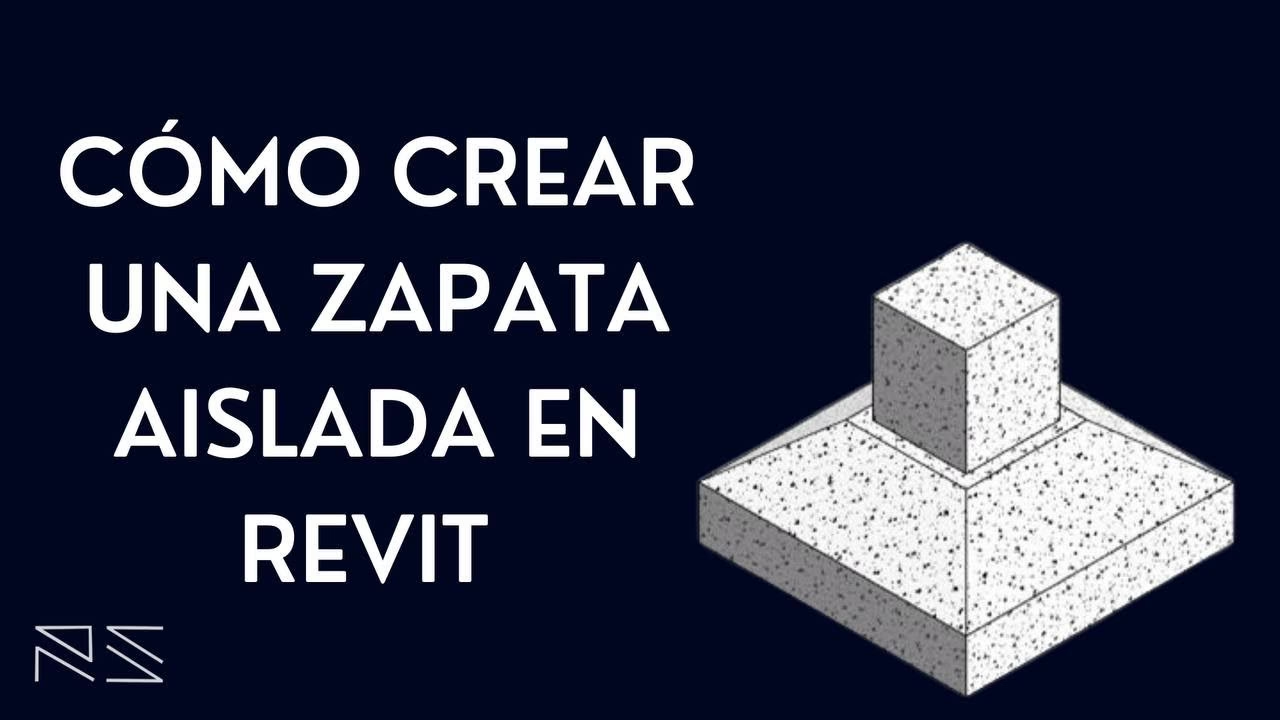
Tres tipos de familias para revit (2016) en sistemas estructurales como lo son zapata centrada; medianera y esquinera. Descargar bloque CAD en RFA. Tres tipos de familias para revit (2016) en sistemas estructurales como lo son zapata centrada; medianera y esquinera. (545.45 KB) Fórmula: Este es el espacio donde construyes la lógica de tu cálculo. Puedes usar operaciones básicas (suma, resta, multiplicación, división, potencias) y anidar operaciones con paréntesis para manejar la prioridad. La capacidad de combinar varios parámetros y aplicar factores de conversión aquí es lo que dota de gran poder a esta herramienta. Por ejemplo, puedes calcular el coste total multiplicando una cantidad por un precio unitario.
Es importante recordar que los valores calculados para tablas de planificación no se asignan a las categorías de elementos en el proyecto. Esto significa que si necesitas el mismo cálculo en otra tabla, deberás introducir la fórmula nuevamente. Esta característica subraya la importancia de documentar tus fórmulas o guardar plantillas de tablas para reutilización.
Ejemplos Prácticos de Operaciones de Cálculo
Veamos cómo aplicar los parámetros calculados con ejemplos concretos que ilustran su versatilidad:
1. Cuantificación de Ladrillos en un Muro
Para estimar la cantidad de ladrillos en un muro, necesitamos conocer las dimensiones del ladrillo y el grosor de las juntas. Supongamos un ladrillo métrico de 24x11.5x7cm y juntas de 1.5cm. Tras un cálculo previo, determinamos que se necesitan aproximadamente 46 unidades de ladrillo por metro cuadrado de muro. En Revit, puedes crear un parámetro calculado llamado "Nº de Ladrillos" con la siguiente fórmula:
(Área / (1 m * 1 m)) * 46En esta fórmula, dividimos el "Área" del muro por "(1 m * 1 m)" para neutralizar las unidades de área y obtener un valor numérico puro, que luego multiplicamos por la cantidad de ladrillos por metro cuadrado. El resultado será el número total de ladrillos necesarios para el muro, lo que es invaluable para la planificación de materiales y presupuestos.
2. Cálculo de la Sección de una Viga de Hormigón
Revit no proporciona directamente la sección transversal de una viga de hormigón. Sin embargo, podemos calcularla si conocemos su volumen y su longitud real de corte. Esta longitud de corte es la longitud efectiva de la viga, considerando los recortes por intersecciones con otros elementos como pilares o zapatas. Crearemos un parámetro calculado de tipo "Área" con la fórmula:
Volumen / Longitud de corteEste cálculo es fundamental para determinar, por ejemplo, la cantidad de hormigón por metro lineal de viga, o para verificar las dimensiones de diseño de la sección de elementos estructurales, asegurando la coherencia entre el modelado y los cálculos de ingeniería.
A continuación, una tabla comparativa de las ventajas de ambos enfoques:
| Característica | Diseño de Techos (Techo por Perímetro) | Parámetros Calculados (Tablas de Planificación) |
|---|---|---|
| Función Principal | Modelado geométrico de cubiertas y su inclinación. | Procesamiento y análisis de datos de elementos. |
| Herramienta Clave | "Techo por Perímetro", Flechas de Pendiente. | "Añadir parámetro calculado" en Propiedades de Tabla. |
| Tipo de Resultado | Elemento tridimensional visible en el modelo. | Valor numérico o de texto en una tabla. |
| Aplicaciones Típicas | Creación de cubiertas a dos, cuatro aguas, complejas, etc. | Cuantificación de materiales, cálculos de costos, verificación de datos. |
| Beneficio Principal | Representación precisa de la cubierta en el modelo BIM. | Extracción de información valiosa para gestión y presupuestos. |
Preguntas Frecuentes sobre Revit
¿Por qué mi techo no se inclina correctamente en Revit?
Asegúrate de haber definido correctamente las líneas de contorno con la opción "Define Slope" (Define pendiente) activada en las aristas deseadas. Si usas flechas de pendiente, verifica la dirección y el valor de la altura o la pendiente asignada a cada flecha. A veces, problemas con restricciones o uniones de muros también pueden afectar la geometría del techo.
¿Qué significa el error "Unidades incoherentes" al crear un parámetro calculado?
Este error ocurre cuando la fórmula que has creado no produce un resultado con las unidades esperadas por el "Tipo" de parámetro de salida que has seleccionado. Por ejemplo, si eliges "Área" como tipo de salida, pero tu fórmula da como resultado una longitud o un volumen, Revit detectará una inconsistencia. Debes ajustar tu fórmula para que las unidades de los parámetros de entrada se cancelen o se transformen correctamente para coincidir con las unidades del tipo de salida.
¿Puedo usar parámetros de texto en mis fórmulas de parámetros calculados?
No directamente. Los parámetros calculados en Revit están diseñados principalmente para operaciones numéricas. Si necesitas manipular texto, generalmente se hace a través de parámetros compartidos o de proyecto con fórmulas condicionales, pero no en el mismo sentido que los cálculos numéricos en las tablas de planificación.
¿Los parámetros calculados afectan el modelo 3D?
No, los parámetros calculados solo existen dentro del contexto de las tablas de planificación donde se definen. No modifican la geometría ni las propiedades inherentes de los elementos en el modelo 3D. Son una herramienta para el análisis y la presentación de datos, no para el modelado.
¿Cómo puedo hacer que mi tabla de planificación de materiales sea más precisa?
La precisión de tu tabla depende de la exactitud de tu modelo. Asegúrate de que todos los elementos tengan las propiedades correctas asignadas (materiales, dimensiones, etc.). Utiliza parámetros calculados para obtener cantidades específicas (como el número de ladrillos) y combina parámetros para agrupar o filtrar la información de manera eficiente. Revisa regularmente las unidades y los factores de conversión en tus fórmulas.
Conclusión
El dominio de las herramientas de diseño de techos y la creación de parámetros calculados en Revit son habilidades que transforman la forma en que los profesionales abordan sus proyectos BIM. Desde la concepción de cubiertas con geometrías complejas hasta la extracción de cuantificaciones precisas y la optimización de los flujos de trabajo, Revit ofrece un abanico de posibilidades. Un uso adecuado de estas herramientas no solo te permitirá solucionar problemas específicos que surjan durante el desarrollo de un proyecto, sino que también potenciará la optimización de tu trabajo, permitiendo extraer mediciones detalladas, realizar comprobaciones de información y, en última instancia, elevar la calidad y eficiencia de tus entregables. Invertir tiempo en comprender y aplicar estas funcionalidades es un paso crucial hacia la excelencia en el manejo de Revit y la metodología BIM.
Si quieres conocer otros artículos parecidos a Dominando Techos y Parámetros Calculados en Revit puedes visitar la categoría Calzado.