
23/01/2024
La transición del diseño 2D al modelado 3D en Building Information Modeling (BIM) es un paso fundamental para muchos profesionales de la arquitectura y la ingeniería. Revit, como una de las herramientas BIM más potentes, facilita esta transición permitiendo la integración de planos existentes de AutoCAD. Si bien ya hemos explorado cómo preparar un archivo DWG para su uso en Revit, el siguiente paso lógico y crucial es entender cómo insertar ese DWG, prestando especial atención a la gestión de sus capas. Una inserción correcta no solo garantiza la visualización adecuada de tu diseño, sino que también sienta las bases para un modelo 3D limpio, organizado y eficiente. Este artículo te guiará paso a paso para que domines la inserción de tus DWG 2D en Revit, asegurando que cada capa sea tratada con la precisión que tu proyecto merece.
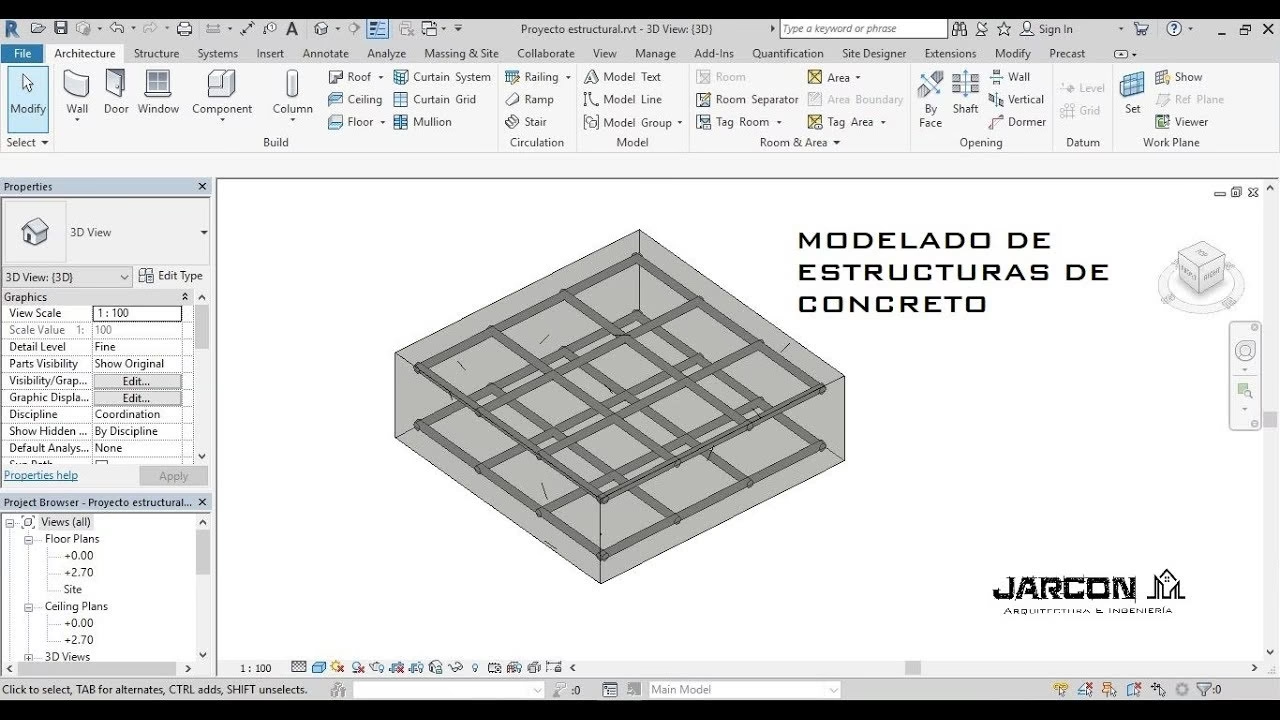
Antes de sumergirnos en el proceso de inserción, es vital recordar que la calidad del DWG original impactará directamente la facilidad y eficiencia de tu trabajo en Revit. Un archivo DWG bien estructurado, con capas organizadas y una geometría limpia, será tu mejor aliado. Si has dedicado tiempo a preparar tu DWG en AutoCAD, la experiencia en Revit será mucho más fluida.
Preparación Previa: La Base de un Modelo Sólido
El primer paso dentro de Revit, antes de siquiera pensar en insertar tu DWG, es establecer la estructura tridimensional de tu proyecto: los Niveles. Los niveles son planos horizontales infinitos que sirven como referencia para los elementos del modelo, como pisos, techos y, en este caso, nuestros planos 2D. Cada DWG que insertes deberá estar asociado a un nivel específico. Para crearlos o verificarlos, dirígete a una vista de alzado (Norte, Sur, Este u Oeste) en el Navegador de Proyectos. Asegúrate de tener los niveles necesarios para cada planta de tu edificio (Nivel 1, Nivel 2, etc.) antes de continuar.
Una vez que tus niveles estén definidos, selecciona el nivel donde deseas insertar el DWG. Por ejemplo, si vas a insertar la planta baja, ve al Navegador de Proyectos y haz doble clic en 'Nivel 1' (o el nombre que hayas asignado a tu planta baja).
Insertando el DWG: Vincular CAD vs. Importar CAD
Con el nivel correcto activo, dirígete a la pestaña 'Insertar' en la cinta de opciones de Revit. Aquí encontrarás dos opciones principales para traer tu archivo DWG a tu proyecto:
- Vincular CAD: Esta opción funciona de manera similar a las Referencias Externas (Xref) en AutoCAD. El dibujo no se inserta directamente en el archivo de Revit, sino que se crea un enlace a la ubicación del DWG original. Esto significa que si el archivo DWG externo se modifica, esos cambios se reflejarán automáticamente en tu proyecto de Revit (después de una recarga). La gran ventaja es que tu archivo de Revit se mantiene más ligero, ya que no carga toda la geometría del DWG. Sin embargo, el DWG debe permanecer en la misma ubicación para que Revit pueda encontrarlo y mantener el vínculo activo. Es ideal para trabajos colaborativos donde el DWG original puede ser actualizado por otros, o cuando solo necesitas el DWG como referencia visual.
- Importar CAD: Al elegir 'Importar CAD', el archivo DWG se incrusta completamente dentro de tu proyecto de Revit. Se convierte en parte integral del archivo .RVT. Si el DWG original se modifica, estas modificaciones no se reflejarán automáticamente en Revit, ya que has importado una copia estática. La principal ventaja es que el archivo de Revit es autocontenido, no depende de la ubicación del DWG original. La desventaja es que puede aumentar el tamaño de tu archivo de Revit, especialmente con DWG muy complejos. Es adecuado cuando el DWG es una base inmutable o cuando necesitas llevar el proyecto a otra ubicación sin preocuparte por los vínculos externos.
Ambas opciones te llevarán a un cuadro de diálogo idéntico para configurar la inserción. La elección entre 'Vincular' e 'Importar' dependerá de las necesidades específicas de tu proyecto y de cómo esperas que evolucione el archivo DWG original.
Tabla Comparativa: Vincular CAD vs. Importar CAD
| Característica | Vincular CAD | Importar CAD |
|---|---|---|
| Tipo de Relación | Enlace Externo (Referencia) | Integrado en el Proyecto |
| Actualizaciones | Dinámicas (si el DWG cambia) | Estáticas (no se actualiza automáticamente) |
| Tamaño del Archivo Revit | Menor | Mayor (incrusta la geometría) |
| Dependencia del DWG Original | Sí (debe estar en su ubicación) | No (es una copia interna) |
| Uso Recomendado | Referencia, Coordinación, Colaboración | Base Inmutable, Distribución del Proyecto |
Dominando los Ajustes de Inserción del DWG
Una vez que hayas seleccionado 'Vincular CAD' o 'Importar CAD', aparecerá el cuadro de diálogo de inserción. Aquí es donde definirás cómo Revit interpreta y muestra tu DWG. Prestar atención a estos ajustes es crucial para una inserción exitosa y un flujo de trabajo eficiente.
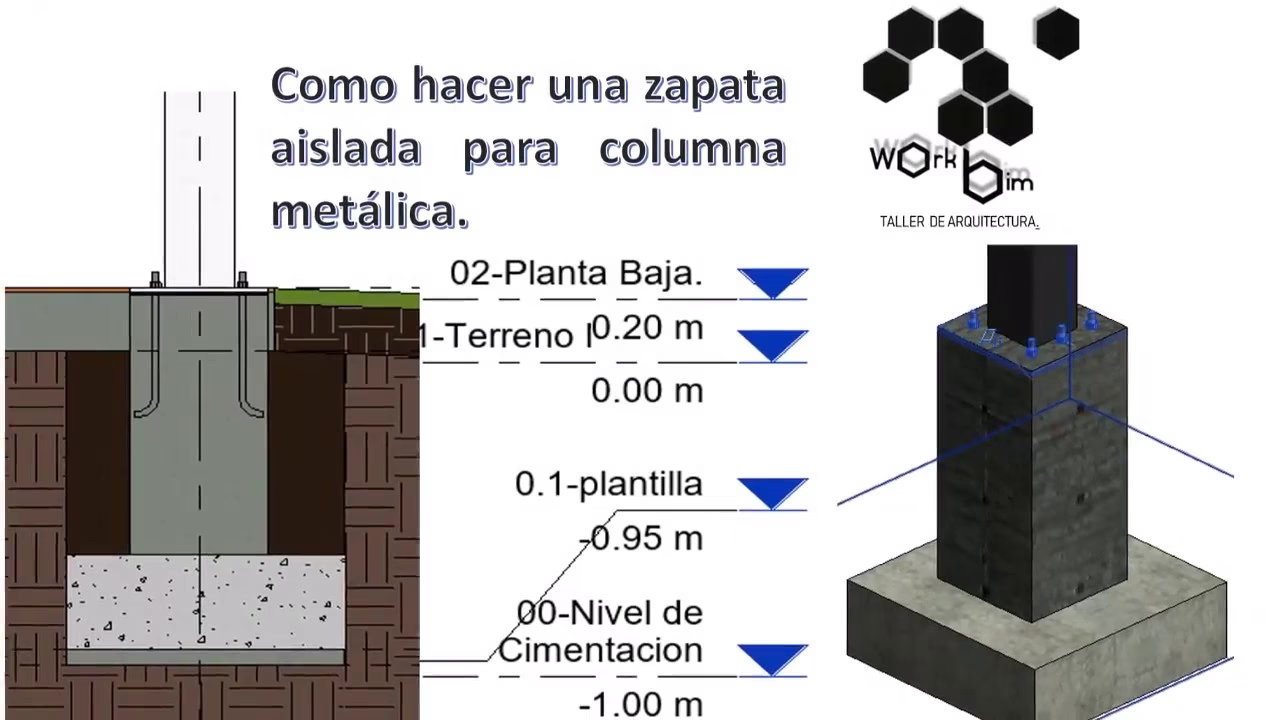
1. Colores: Fidelidad Visual o Simplificación
Esta opción te permite controlar cómo se interpretan los colores de tu DWG en Revit:
- Mantener: Si deseas que los objetos del DWG conserven los mismos colores que tenían en AutoCAD, elige esta opción. Es ideal para mantener la coherencia visual.
- Invertir colores: Invierte los colores del DWG. Útil si trabajas con un fondo oscuro en AutoCAD y un fondo claro en Revit, para mejorar la visibilidad.
- Blanco y negro: Convierte todos los colores del DWG a una escala de grises. Esto puede ser útil para simplificar la visualización y dar prioridad a los elementos nativos de Revit, tratando el DWG como una simple referencia monocromática.
2. Capas/Niveles: El Corazón de Este Artículo
Aquí reside una de las configuraciones más importantes, especialmente para nuestro objetivo de gestionar las capas. Tienes tres opciones:
- Todo: Insertará todas las capas presentes en el archivo DWG, independientemente de si están visibles o no en AutoCAD. Esto puede llevar a un archivo de Revit más pesado y desordenado si el DWG contiene muchas capas innecesarias o con información que no te interesa.
- Las Visibles: Solo insertará las capas que estaban visibles en el momento de guardar el archivo DWG en AutoCAD. Esta opción es un poco mejor que 'Todo', pero aún puede incluir capas que no son relevantes para tu trabajo en Revit.
- Seleccionar: Esta es la opción más recomendada y poderosa para un control preciso de tus capas. Al elegir 'Seleccionar', Revit te presentará un cuadro de diálogo adicional donde podrás revisar y elegir manualmente qué capas del DWG deseas insertar.
Cuando seleccionas 'Seleccionar', se abrirá una ventana que lista todas las capas del DWG. Aquí, la clave es la selectividad. Es conveniente y altamente recomendable insertar solo las capas que realmente vayas a utilizar en tu proyecto de Revit (por ejemplo, muros, ejes, cotas principales). Insertar capas innecesarias, como las de muebles que modelarás en 3D, o capas de elementos que no te interesan, puede:
- Incrementar el tamaño del archivo de Revit.
- Ralentizar el rendimiento del software.
- Hacer que la gestión de la visibilidad y gráficos en Revit sea más compleja.
- Contaminar tu modelo con información irrelevante.
Una práctica alternativa para asegurar la limpieza es eliminar directamente las capas no deseadas en AutoCAD antes de la inserción. Utiliza comandos como PURGE en AutoCAD para limpiar el archivo de elementos no utilizados antes de guardarlo. Sin embargo, la opción 'Seleccionar' en Revit te da una última oportunidad de filtrar lo que entra a tu modelo.
3. Unidades de Importación: Precisión Absoluta
Este ajuste es crítico para asegurar que tu DWG se inserte con la escala correcta. Debes saber cómo fue dibujado el archivo en AutoCAD. Si en AutoCAD 1 unidad equivale a 1 metro, entonces aquí debes seleccionar 'Metros'. Si 1 unidad equivale a 1 milímetro, selecciona 'Milímetros', y así sucesivamente. Una discrepancia en las unidades resultará en un DWG que aparecerá demasiado grande o demasiado pequeño en Revit, causando problemas de escala en todo tu proyecto.
4. Posición: Dónde Aterriza tu Dibujo
La posición determina dónde se colocará el DWG en relación con el origen del proyecto de Revit. Tienes varias opciones, pero el consejo general es usar:
- Automático - Origen a Origen: Esta es la opción más fiable y recomendada. Requiere que tu DWG en AutoCAD haya sido preparado con un punto de origen (0,0) coherente para todas las plantas (si tienes varias). Al usar 'Origen a Origen', el punto 0,0 del DWG se alineará con el punto de origen interno de Revit. Esto es especialmente útil para proyectos con múltiples niveles, ya que garantiza que todas las plantas se alineen perfectamente una encima de la otra cuando las insertes en sus respectivos niveles de Revit.
Otras opciones como 'Automático - Centro a Centro' (centra el DWG en la vista), 'Manual - Origen' o 'Manual - Centro' (te permiten colocar el DWG manualmente después de la inserción) pueden ser útiles en casos específicos, pero para un control preciso y una alineación entre niveles, 'Automático - Origen a Origen' es superior.
Una vez que hayas configurado todos estos ajustes a tu gusto, haz clic en el botón 'Abrir'. Si todo se ha hecho correctamente, tu dibujo DWG aparecerá en la pantalla del nivel activo de Revit. Podrás ver cómo el 0,0 de tu DWG (si usaste 'Origen a Origen') se alinea con el punto de origen de tu vista de Revit, a menudo coincidiendo con un punto de referencia importante como un tabique o un eje.
Gestionando Múltiples Plantas y Niveles
Para proyectos con varias plantas, el proceso se repite. Selecciona el siguiente nivel (por ejemplo, Nivel 2), y sigue los mismos pasos de inserción. La clave aquí es la consistencia: utiliza siempre el mismo método de posicionamiento (idealmente 'Automático - Origen a Origen') y las mismas unidades para todas las plantas. Una vez que hayas insertado todos los DWG en sus respectivos niveles, puedes ir a la vista 3D para verificar que todas las plantas están perfectamente alineadas verticalmente. Esto es un testimonio de una buena preparación del DWG y una inserción precisa en Revit.
Consejos Avanzados y Solución de Problemas
- Anclar el DWG: Una vez insertado, es una buena práctica 'Anclar' el DWG para evitar que se mueva accidentalmente. Selecciona el DWG y haz clic en el icono de 'Anclar' (un alfiler) en la barra de Modificar | Vínculos CAD.
- Control de Visibilidad/Gráficos: Si necesitas ajustar la visibilidad de las capas del DWG después de la inserción (solo para archivos vinculados), puedes ir a 'Visibilidad/Gráficos' (VG o VV en el teclado), luego a la pestaña 'Categorías importadas' para activar/desactivar capas específicas o cambiar su estilo de línea. Para DWG importados, esto es más limitado ya que se incrustan como un solo bloque.
- Explorar con Cautela: Para DWG importados, Revit ofrece la opción de 'Explorar' (Parcial o Total). Esto convierte la geometría del DWG en líneas y curvas nativas de Revit. Sin embargo, no es recomendable a menos que sea absolutamente necesario, ya que puede generar una gran cantidad de líneas sueltas y elementos no paramétricos, complicando la gestión del modelo. Si necesitas elementos nativos de Revit, es mejor modelarlos directamente.
- DWG no visible: Si insertas un DWG y no lo ves, verifica: 1) Que estés en el nivel correcto. 2) Que las unidades de importación sean correctas (puede estar a una escala diminuta o gigante). 3) Que las capas no estén ocultas en Visibilidad/Gráficos. 4) Que el DWG no esté demasiado lejos del origen de tu proyecto (usa 'Zoom a encuadre' o 'ZA' en la barra de control de vista).
Preguntas Frecuentes
¿Por qué mi DWG no aparece después de insertarlo en Revit?
Esto puede deberse a varias razones: asegúrate de que estás en la vista de plano de planta correcta y en el nivel adecuado. Verifica que las unidades de importación sean las mismas que las de tu DWG en AutoCAD; una escala incorrecta puede hacer que el dibujo sea imperceptiblemente pequeño o enorme. También revisa la configuración de 'Visibilidad/Gráficos' (VG) en la pestaña 'Categorías importadas' para asegurarte de que las capas no estén desactivadas.
¿Puedo modificar las capas de un DWG insertado después de la inserción?
Sí y no. Para un DWG vinculado, puedes controlar la visibilidad y los gráficos de sus capas a través de 'Visibilidad/Gráficos' > 'Categorías importadas'. Sin embargo, no puedes modificar la geometría de las capas directamente en Revit. Para un DWG importado, la gestión de capas es mucho más limitada, ya que se convierte en un solo elemento. La mejor práctica es limpiar y organizar las capas en AutoCAD antes de la inserción.
¿Es mejor Vincular o Importar un DWG?
Depende de tu flujo de trabajo. Si el DWG es una referencia que podría actualizarse o es muy grande, Vincular CAD es preferible para mantener el archivo de Revit ligero y actualizado. Si el DWG es una base estática y no esperas cambios, o si necesitas que el archivo de Revit sea autocontenido para compartirlo fácilmente sin dependencias externas, Importar CAD es una opción viable. En la mayoría de los casos de referencia, vincular es la opción más profesional.
¿Cómo sé qué unidades tiene mi DWG en AutoCAD?
En AutoCAD, puedes usar el comando 'UNITS' (o 'UN') para abrir el cuadro de diálogo 'Unidades de dibujo'. Allí podrás ver las unidades de inserción actuales del dibujo, lo cual te ayudará a seleccionar la unidad correcta en Revit.
¿Cómo puedo limpiar un DWG antes de insertarlo en Revit para optimizarlo?
En AutoCAD, utiliza el comando 'PURGE' (o 'LIMPIA') para eliminar elementos no utilizados como capas vacías, bloques, estilos de línea, etc. El comando 'OVERKILL' también es útil para eliminar líneas duplicadas o superpuestas que pueden complicar la inserción en Revit. Además, considera eliminar manualmente las capas que sabes que no necesitarás en tu modelo BIM.
Conclusión
La correcta inserción y gestión de las capas de un DWG en Revit es una habilidad fundamental para cualquier profesional que trabaje con proyectos que combinan información 2D y 3D. Al comprender las diferencias entre vincular e importar, dominar los ajustes de colores, unidades y, crucialmente, la selección de Capas/Niveles, y aplicar una estrategia de posicionamiento coherente como Automático de origen a origen, no solo integrarás tus planos de manera efectiva, sino que también sentarás las bases para un modelo BIM organizado, eficiente y fácil de gestionar. La preparación previa en AutoCAD y la atención a los detalles durante la inserción en Revit son la clave para un flujo de trabajo sin interrupciones, maximizando el potencial de tus diseños y proyectos.
Si quieres conocer otros artículos parecidos a ¿Cómo Insertar Todas las Capas de un DWG en Revit? puedes visitar la categoría Calzado.