01/10/2024
Roblox es una plataforma que empodera a millones de jugadores a expresarse y sumergirse en mundos virtuales ilimitados. Una de las formas más emocionantes de dejar tu huella en este universo digital es a través de la personalización de tu avatar. Lejos de las opciones predeterminadas, Roblox te ofrece la libertad de diseñar tu propia ropa y accesorios, permitiéndote destacar entre la multitud. Este artículo te guiará a través del fascinante proceso de crear y subir tus propios diseños de ropa, con un enfoque especial en las camisetas y cómo manejar el calzado, para que tu avatar sea verdaderamente único.
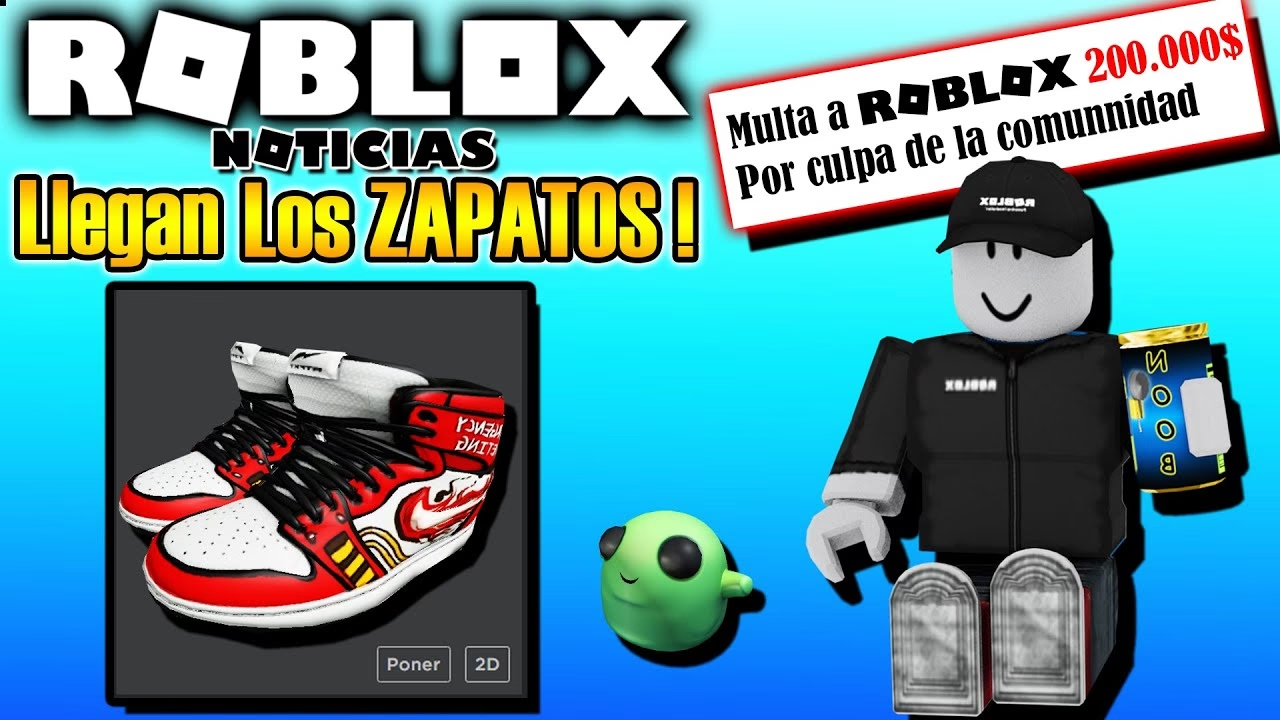
Desde la agrupación de zapatos hasta la creación de intrincados diseños de camisetas utilizando software popular como GIMP y Paint.net, te proporcionaremos todas las herramientas y conocimientos necesarios. Prepárate para transformar tu visión creativa en elementos tangibles dentro del juego y, quién sabe, ¡quizás incluso generar ingresos con tus diseños más populares!
- Dominando el Calzado: Agrupando Zapatos en Roblox
- Creando Ropa en Roblox: Desde Cero hasta tu Avatar
- Diseñando Camisetas en GIMP: Una Guía Detallada
- Diseñando Camisetas con Paint.net: Otra Alternativa Potente
- Subiendo tus Creaciones a Roblox: El Último Paso
- Preguntas Frecuentes sobre la Creación y Venta de Ropa en Roblox
- Crea y Gana Robux: Tu Viaje como Diseñador en Roblox
Dominando el Calzado: Agrupando Zapatos en Roblox
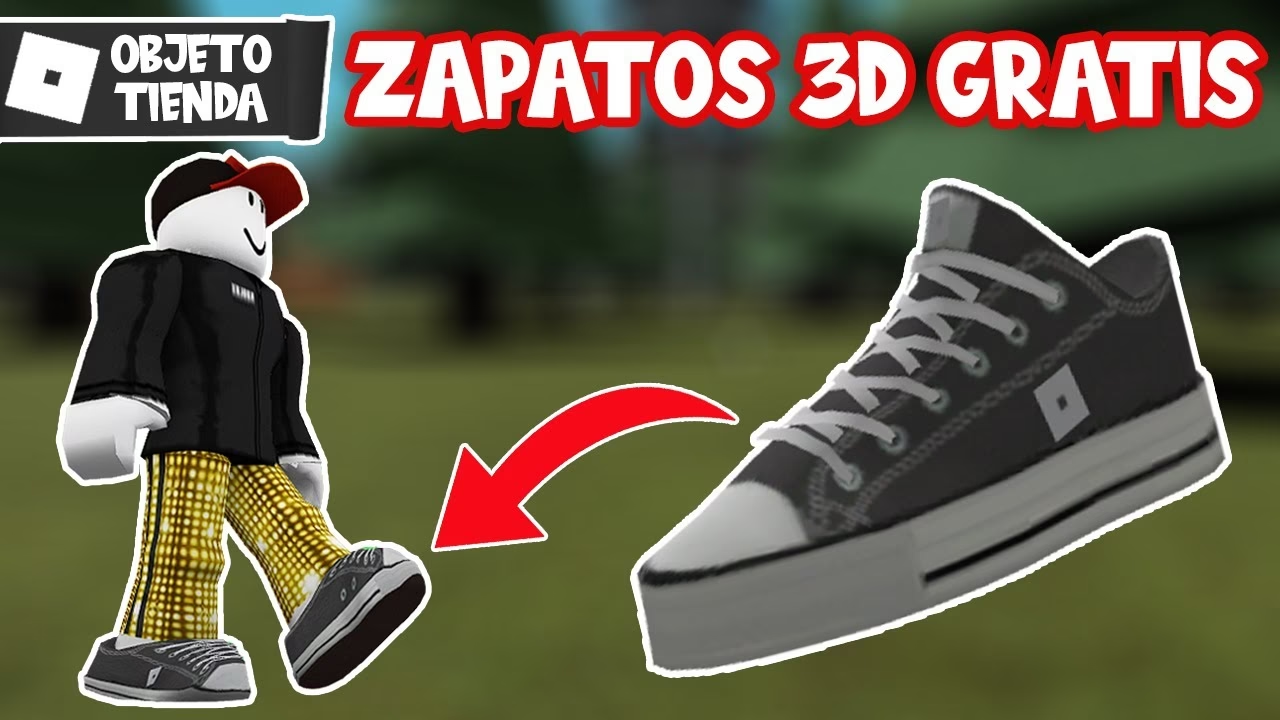
Aunque el proceso de diseño de ropa tiende a ser más detallado, el manejo del calzado en Roblox tiene sus propias particularidades. Para que tus zapatos o zapatillas se comporten correctamente como accesorios dentro del juego, es crucial entender cómo deben ser estructurados y agrupados. La plataforma requiere que cada zapato, tanto el izquierdo como el derecho, sea tratado y convertido como un accesorio separado.
Una vez que hayas preparado cada zapato individualmente como un accesorio, el siguiente paso fundamental es agrupar ambos accesorios de zapato como un Modelo. Este paso es vital al momento de guardar tu creación en Roblox. Al hacerlo, te aseguras de que el par de zapatos funcione como una unidad cohesiva cuando se adjunte a un personaje, permitiendo una experiencia de uso fluida y correcta dentro del juego.
Generando el Objeto Accesorio: Un Paso Crucial
Para cada zapato (el izquierdo y el derecho), debes seguir las instrucciones específicas de Roblox para generar el objeto accesorio. Aunque el detalle de estas instrucciones específicas de modelado 3D no se proporciona aquí, la clave es que cada uno sea un componente independiente antes de la agrupación final. Esto implica que cada zapato debe tener su propia malla, texturas y puntos de anclaje definidos, listos para ser reconocidos y utilizados por el sistema de accesorios de Roblox. Pensar en ellos como "piezas de rompecabezas" individuales que luego encajan perfectamente es una buena analogía.
Creando Ropa en Roblox: Desde Cero hasta tu Avatar
La personalización de la ropa es, sin duda, una de las características más atractivas de Roblox. Permite a los jugadores expresar su individualidad y creatividad sin límites. Sin embargo, para aquellos que desean embarcarse en este viaje de diseño, hay ciertos requisitos y procesos que deben seguirse.
Acceso a la Creación de Ropa desde Dispositivos Móviles
Si eres un usuario de Roblox en el móvil y te preguntas cómo puedes crear ropa, la respuesta es simple: no utilices la aplicación de Roblox directamente para este fin. La aplicación está diseñada principalmente para jugar y explorar. En su lugar, el camino correcto es a través de un navegador web.
Abre cualquier navegador en tu dispositivo móvil (como Chrome, Safari, o Firefox) y visita la página oficial de Roblox (www.roblox.com). Una vez en el sitio, busca y haz clic en la opción “Continuar en el navegador”. Esto te permitirá acceder a la versión completa del sitio web de Roblox, que incluye las herramientas y secciones necesarias para la creación y carga de contenido.
Requisitos para Personalizar y Subir tus Creaciones
Roblox fomenta la personalización, pero para cargar tus creaciones y ponerlas a disposición de otros jugadores, o incluso para usarlas tú mismo, hay un requisito fundamental: debes adquirir una membresía Roblox Premium (anteriormente conocida como Builder's Club). Sin esta membresía, no podrás subir tus diseños al sistema para su evaluación y posterior publicación. Este es un paso ineludible que garantiza la calidad y el control sobre el contenido generado por los usuarios (UGC).
Una vez que tengas tu membresía Premium, tus creaciones deberán ser enviadas para evaluación. El equipo de moderación de Roblox revisará tu trabajo para asegurarse de que cumple con las directrices de la comunidad antes de que sea aprobado y esté disponible en la plataforma. Este proceso asegura un entorno de juego seguro y apropiado para todos los usuarios.
Diseñando Camisetas en GIMP: Una Guía Detallada
GIMP (GNU Image Manipulation Program) es una de las herramientas de software gratuitas y de código abierto más populares para la edición de imágenes, y es perfectamente adecuada para diseñar tus camisetas de Roblox. A continuación, te explicamos cómo usarlo:
Preparación Inicial con GIMP
- Instalación: Primero, descarga e instala GIMP desde su sitio web oficial. Es un software robusto y versátil que te servirá para muchos otros proyectos gráficos.
- Membresía Premium: Asegúrate de haber iniciado sesión en Roblox y de tener activa tu membresía Roblox Premium. Este es un requisito indispensable para poder cargar tu diseño una vez terminado.
- Plantilla Oficial: Descarga la plantilla oficial de la camiseta de Roblox. Esta plantilla es una imagen PNG que te proporciona las proporciones y las áreas correctas para el diseño de tu camiseta (frente, espalda, mangas). Guárdala en tu dispositivo en un lugar fácilmente accesible.
- Abre la Plantilla en GIMP: Inicia GIMP. Ve a Archivo en la parte superior de la pantalla y selecciona Abrir como capas... en el menú desplegable. Busca tu plantilla PNG y ábrela. Esto es crucial porque la plantilla ya tiene las áreas definidas para cada parte de la camiseta.
Integrando Imágenes en tu Diseño
Si tu idea es incorporar una imagen específica en tu camiseta, sigue estos pasos:
- Abre la Imagen: Haz clic en Archivo, luego selecciona Abrir en el menú desplegable y busca la imagen deseada. Se abrirá en una nueva pestaña dentro de GIMP.
- Escala la Imagen: Navega a la pestaña donde se abrió tu imagen y haz clic derecho sobre ella. Selecciona Escalar imagen. Ajusta las dimensiones para que se ajusten a la plantilla; los lados frontal y posterior de la plantilla de la camisa son de 128 × 128 píxeles. Esto es importante para evitar distorsiones. Una vez ajustado, haz clic en Escalar.
- Copia la Imagen: Vuelve a hacer clic con el botón derecho en la imagen y selecciona Copiar.
- Pega en la Plantilla: Vuelve a la pestaña de la plantilla. Selecciona el icono de pincel en la barra lateral izquierda. Haz clic en el icono del círculo negro junto al menú Pincel. La imagen que copiaste debería aparecer allí; selecciónala.
- Posiciona la Imagen: Selecciona un área en la plantilla de la camiseta donde te gustaría colocar la imagen. Haz clic en cualquier lugar y arrastra las esquinas del cuadro punteado para definir el área. Una vez satisfecho con la posición y el tamaño, haz clic en cualquier lugar dentro del área resaltada para colocar tu imagen.
Cambiando el Color de tu Camiseta
Si prefieres un diseño de color sólido o simplemente quieres cambiar el color base de la plantilla:
- Selecciona el Pincel: En la barra lateral izquierda, selecciona el icono de pincel.
- Elige el Color: Verás un cuadrado de color en la barra lateral. Haz clic en él y elige el color que desees de la paleta.
- Colorea el Área: Selecciona un área en la plantilla de la camiseta para colorear. Haz clic y arrastra las esquinas del cuadro punteado para definir la sección. Haz clic en cualquier lugar dentro del área resaltada para aplicar el color.
Dibujo Libre y Transparencias
Para un diseño más artístico o para crear áreas transparentes:
- Dibujo Libre: Si quieres crear un dibujo a mano alzada, haz clic en el tercer icono de la izquierda en la fila superior de la barra lateral izquierda (generalmente una herramienta de lápiz o pincel). Haz clic y mantén presionado el ratón mientras dibujas, luego suéltalo para finalizar el trazo.
- Transparencia: Para dejar partes de tu camisa transparentes (como las mangas, para que se vea la piel del avatar), usa el icono de borrador en la barra lateral izquierda. Selecciona un área en la plantilla que quieras transparentar. Haz clic y mantén presionado el ratón, moviéndolo por el área resaltada para borrar todo lo que hay dentro. Aunque pueda aparecer negro en GIMP, se volverá transparente una vez que lo subas a Roblox.
Exportando tu Diseño Final
Una vez que estés satisfecho con tu diseño, es hora de exportarlo:
- Exportar: Haz clic en Archivo y luego en Exportar como...
- Guardar: Ponle un nombre a tu proyecto, elige una carpeta donde guardarlo y haz clic en Exportar. Asegúrate de que el formato de archivo sea PNG, ya que es el requerido por Roblox.
Diseñando Camisetas con Paint.net: Otra Alternativa Potente
Paint.net es otro software popular y gratuito, similar a GIMP en su funcionalidad, que es excelente para personalizar prendas de Roblox. A continuación, te mostramos cómo usarlo:
Preparación con Paint.net
- Instalación: Descarga e instala Paint.net desde su sitio web oficial.
- Membresía Premium: Al igual que con GIMP, asegúrate de tener tu membresía Roblox Premium activa.
- Plantilla Oficial: Descarga la plantilla oficial de ropa de Roblox y ábrela en Paint.net.
Creando tu Diseño Paso a Paso
- Dibuja el Contorno: Dibuja el contorno de tu prenda. Mantén presionada la tecla Shift, luego haz clic con el botón izquierdo del ratón y arrastra para crear líneas rectas. Suelta el ratón y repite. No olvides detalles como el cuello, botones, etc.
- Reflejar Elementos: Si necesitas reflejar algún elemento (por ejemplo, para crear simetría), selecciona el elemento y haz clic en Capas en la parte superior de la página. En el menú desplegable, selecciona Voltear horizontalmente o Voltear verticalmente.
- Añade una Nueva Capa: Haz clic en Capas en la parte superior de la página, luego selecciona Agregar nueva capa. Trabajar con capas es fundamental para un diseño no destructivo.
- Líneas de Corte: Agrega líneas de corte. Deben repetir el contorno, pero desplazarse un píxel hacia un lado y ser de color blanco. Esto ayuda a definir los bordes de la prenda.
- Costuras y Detalles: Si quieres añadir costuras, cambia el tipo de línea a punteado, discontinuo o cualquier otro y dibuja más líneas. Agrega pequeños detalles creativos. Aquí, tu imaginación es el límite.
- Colorear la Prenda: Agrega otra capa. Selecciona una parte de tu prenda con la herramienta Varita Mágica y coloréala con cualquier herramienta que te resulte más conveniente (pincel, relleno, etc.).
- Transparencia del Fondo: Mantén presionada la tecla Ctrl. Con la herramienta Varita Mágica, selecciona el fondo y todas las áreas donde debería verse la piel del avatar. Asegúrate de que el modo de herramienta de varita mágica esté en Global. En el menú de la parte superior de la página, cambia el modo de inundación a Local. Elimina las áreas seleccionadas.
- Ajusta la Opacidad de las Capas: Para crear un efecto de profundidad o difuminado, ajusta la opacidad de las capas. Por ejemplo, establece la opacidad de la primera capa en aproximadamente 40%, la segunda en 20% y la tercera en 10%. Esto crea un efecto visual interesante.
- Texturas: Para crear una textura, haz clic en Efectos en la parte superior de la página, luego Desenfocar o Ruido. Selecciona el tipo de efecto preferido para añadir realismo o un estilo único a tu prenda.
- Guardar: Finalmente, guarda tu prenda. Asegúrate de exportarla en formato PNG.
Subiendo tus Creaciones a Roblox: El Último Paso
Una vez que tu diseño de camiseta esté listo y exportado como un archivo PNG, el proceso para cargarlo en Roblox es relativamente sencillo. Sin embargo, ten en cuenta que tus creaciones pasarán por un proceso de aprobación por parte del equipo de moderación de Roblox, lo cual puede tomar algunas horas.
- Membresía Premium Activa: Asegúrate de haber comprado y tener activa tu membresía Roblox Premium. Este es un requisito indispensable para poder cargar tus diseños.
- Navega a la Pestaña Crear: Inicia sesión en Roblox en tu navegador web y navega hasta la pestaña Crear.
- Selecciona 'Camisas': Dentro de la sección Mis Creaciones, selecciona la opción Camisas.
- Cargar el Archivo: En la sección Crear una camiseta, haz clic en Examinar... para buscar tus archivos.
- Selecciona y Sube: Selecciona el archivo PNG de tu camiseta editada y ábrelo con Roblox. Ponle un nombre descriptivo a tu creación y haz clic en Cargar.
- Proceso de Aprobación: Deberás esperar hasta que el equipo de administración de Roblox apruebe y convierta tu archivo PNG en una camiseta funcional dentro del juego. Recibirás un correo electrónico una vez que esto suceda, lo cual normalmente tarda un par de horas. La paciencia es clave en esta etapa.
Preguntas Frecuentes sobre la Creación y Venta de Ropa en Roblox
Aquí respondemos a algunas de las preguntas más comunes relacionadas con la creación y el comercio de artículos UGC (Contenido Generado por el Usuario) en Roblox.
¿Se Requiere Builder's Club para Hacer Camisetas de Roblox?
La membresía Builder's Club (ahora conocida como Roblox Premium) no es estrictamente necesaria para crear el diseño de una camiseta en tu software de edición de imágenes. Puedes diseñar libremente sin ella. Sin embargo, es absolutamente indispensable para subir tu creación a la plataforma de Roblox y, lo que es más importante, para venderla. Si tu único plan es crear una camiseta para uso personal y no quieres pagar la membresía (que varía de $4.99 a $20.99 al mes), podrías pedirle a alguien que ya tenga una membresía activa que la cargue por ti. Pero para un uso recurrente y la capacidad de vender, la membresía es fundamental.
¿Hay Tarifas para Agregar Camisetas a Roblox?
Sí, hay una tarifa mensual asociada con la compra de la membresía Roblox Premium, que es necesaria para cargar tus creaciones. La membresía tiene diferentes rangos de precios (por ejemplo, $4.99/mes, $10.00/mes, $20.99/mes), y la principal diferencia entre ellos es la cantidad de Robux que recibes mensualmente (450, 1,000 o 2,200 Robux, respectivamente). Además de los Robux, todas las membresías ofrecen las mismas ventajas: acceso para intercambiar artículos UGC, la posibilidad de comprar artículos exclusivos en la Tienda de Avatar y beneficios adicionales dentro de algunos juegos. No hay una tarifa por cada camiseta individual que subes, sino por el acceso general a la función de carga a través de la membresía.
¿Puedo Publicar mis Camisetas de Roblox para la Venta?
¡Absolutamente! Si has adquirido la membresía Roblox Premium, puedes poner tus camisetas personalizadas a la venta para que otros jugadores las compren. No puedes subir tus creaciones de forma gratuita; el precio mínimo para pantalones y camisetas es de cinco Robux, y para las camisetas básicas, dos Robux. Para poner tu camisa a la venta, sigue estos pasos:
- Una vez que hayas subido y tu camiseta haya sido aprobada en Roblox, navega a la pestaña Crear.
- En la sección Mis Creaciones, selecciona Camisas.
- Busca la camiseta que deseas poner a la venta y haz clic en el icono de engranaje que se encuentra junto a ella.
- Selecciona Ventas, luego mueve el botón de alternancia al lado de Artículo en venta para activarlo.
- Establece el precio de tu camisa en Robux.
- Haz clic en Guardar.
Tabla Comparativa: GIMP vs. Paint.net para Diseñar Ropa en Roblox
| Característica | GIMP | Paint.net |
|---|---|---|
| Costo | Gratuito y de Código Abierto | Gratuito (donación opcional) |
| Curva de Aprendizaje | Moderada a Alta (más funciones avanzadas) | Baja a Moderada (interfaz más simple) |
| Funcionalidades | Suite completa de edición de imágenes, capas, filtros avanzados, máscaras, etc. | Funciones básicas y intermedias, capas, efectos, herramientas de selección. |
| Disponibilidad | Windows, macOS, Linux | Windows (con soporte limitado a través de emuladores en otros SO) |
| Ideal para | Diseñadores con experiencia, proyectos complejos, manipulación de imágenes. | Principiantes, diseños más sencillos, retoques rápidos, dibujo básico. |
| Comunidad/Soporte | Grande y activa, muchos tutoriales disponibles. | Buena comunidad y foros de soporte. |
Ambas herramientas son excelentes para empezar, la elección dependerá de tu nivel de experiencia y de la complejidad de los diseños que desees crear.
Crea y Gana Robux: Tu Viaje como Diseñador en Roblox
Ahora que conoces los pormenores de cómo personalizar y subir camisetas, y cómo agrupar zapatos en Roblox, tienes el poder de desatar tu creatividad y jugar a ser un diseñador de moda virtual. La mejor parte de este proceso es que, si otros jugadores aprecian y compran tus diseños, la inversión en tu membresía Roblox Premium puede pagarse por sí sola e incluso dejarte con ganancias significativas en Robux.
La creación de Contenido Generado por el Usuario (UGC) en Roblox es una puerta abierta a la innovación y al emprendimiento digital. Si disfrutas creando artículos para el juego, también podrías considerar explorar el desarrollo de juegos en Roblox Studio. Sin embargo, es importante tener en cuenta que, a diferencia de la ropa y los accesorios, actualmente no puedes vender tus juegos directamente de la misma manera que vendes artículos de avatar.
El mundo de Roblox está en constante evolución, y la capacidad de los usuarios para contribuir con contenido propio es una de sus mayores fortalezas. ¡Anímate a experimentar, crear y compartir tus diseños con la vasta comunidad de Roblox!
Si quieres conocer otros artículos parecidos a Crea y Personaliza Ropa y Zapatos en Roblox puedes visitar la categoría Calzado.