
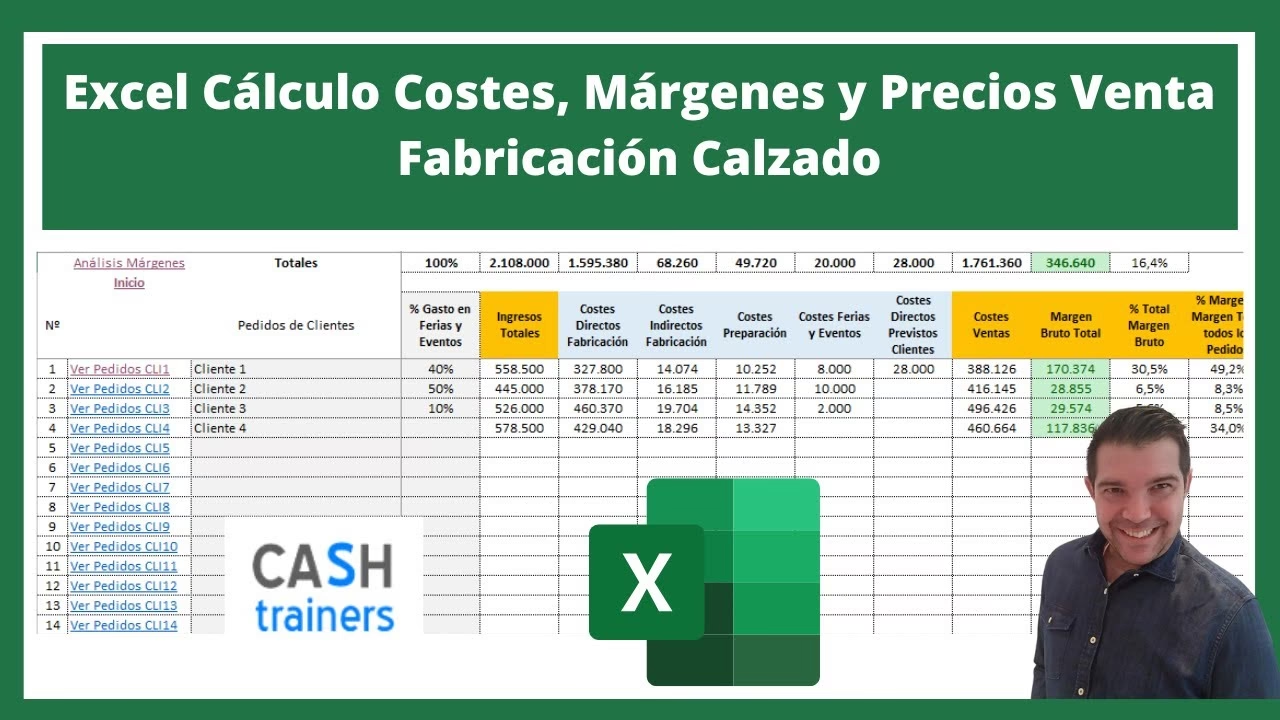
23/06/2024
Si eres un emprendedor en el mundo del calzado, propietario de una tienda de zapatos o simplemente un entusiasta que desea un control minucioso de su colección personal, saber cómo realizar un seguimiento de ventas y existencias es fundamental. Utilizar una hoja de cálculo en Excel para gestionar tu inventario y, crucialmente, tus ventas de zapatos, es una estrategia práctica, eficiente y al alcance de todos. En este artículo, te guiaremos paso a paso a través del proceso esencial para crear y utilizar un sistema robusto de seguimiento de ventas de zapatos en Excel. ¡Prepárate para transformar tus datos en información valiosa!
- La Importancia de un Seguimiento de Ventas Efectivo en Excel
- Paso 1: Crear una Hoja de Cálculo para tu Seguimiento
- Paso 2: Establecer Columnas y Categorías de Datos Clave
- Paso 3: Registrar los Datos de los Zapatos y las Ventas
- Paso 4: Utilizar Fórmulas y Funciones para Análisis de Inventario y Ventas
- Beneficios Específicos del Seguimiento de Ventas Detallado
- Consejos para Optimizar tu Hoja de Ventas en Excel
- Manejo de Devoluciones y Cambios en tu Seguimiento de Ventas
- Excel vs. Software Especializado: ¿Cuál Elegir?
- Preguntas Frecuentes (FAQ) sobre el Seguimiento de Ventas de Zapatos en Excel
- ¿Cómo puedo agregar o eliminar columnas en la hoja de cálculo de inventario?
- ¿Es posible importar datos de un archivo CSV a la hoja de cálculo de inventario?
- ¿Cómo puedo realizar un seguimiento de las ventas de zapatos en el inventario de Excel para ver la ganancia?
- ¿Hay alguna manera de generar un informe de inventario y ventas automáticamente en Excel?
- ¿Es posible utilizar el inventario de zapatos en Excel en una tienda en línea?
La Importancia de un Seguimiento de Ventas Efectivo en Excel
Antes de sumergirnos en los detalles técnicos, es vital comprender por qué invertir tiempo en organizar tus ventas y tu inventario en Excel. Un registro detallado no solo te permite mantener un control organizado de cada par de zapatos que posees o vendes, sino que también te capacita para:
- Identificar Tendencias: Conocer qué modelos, tallas o colores son los más populares y cuáles se quedan en stock.
- Optimizar Compras: Realizar pedidos a proveedores de manera más inteligente, evitando la sobreacumulación de inventario o la falta de stock de productos estrella.
- Análisis de Rentabilidad: Calcular márgenes de ganancia por producto y entender la salud financiera de tu negocio.
- Gestión de Stock: Saber exactamente cuántas unidades de cada modelo tienes disponibles en todo momento.
- Control de Pérdidas: Minimizar robos o extravíos al tener un registro preciso de tus existencias.
Además, la versatilidad de Excel, con sus potentes funciones y fórmulas, te permitirá realizar análisis complejos y cálculos automáticos, ahorrándote incontables horas de trabajo manual. Es una herramienta poderosa para cualquier nivel, desde el pequeño emprendedor hasta una tienda con un volumen considerable de ventas. La clave está en la organización y el detalle.
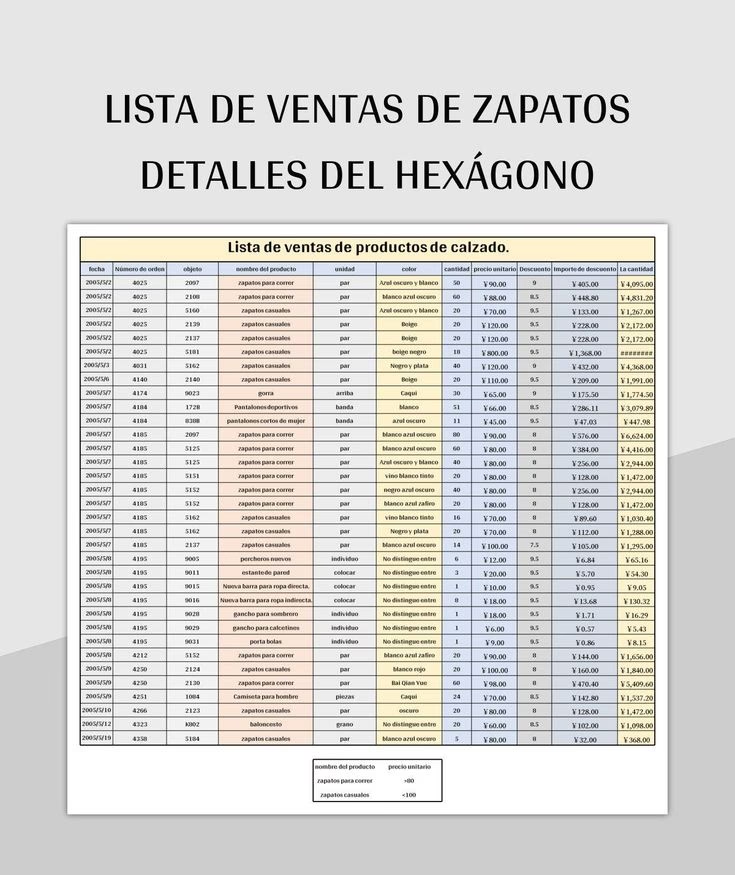
Paso 1: Crear una Hoja de Cálculo para tu Seguimiento
El primer y más fundamental paso es abrir un nuevo archivo de hoja de cálculo en Excel. Este será el lienzo donde construirás tu sistema de seguimiento. Puedes iniciar Excel y seleccionar “Libro en blanco” o, para mayor agilidad, usar la combinación de teclas “Ctrl + N” (o “Cmd + N” en Mac). Una vez que tengas tu hoja de cálculo en blanco, estarás listo para sentar las bases de tu inventario y seguimiento de ventas. Es recomendable guardar el archivo con un nombre descriptivo desde el principio, como “Inventario y Ventas de Zapatos [Año]”, para facilitar su localización y futuras actualizaciones.
Paso 2: Establecer Columnas y Categorías de Datos Clave
Este es el corazón de tu sistema de seguimiento. La elección y el diseño de tus columnas determinarán la calidad y el nivel de detalle de la información que podrás extraer. No te limites a las sugerencias iniciales; piensa en toda la información que te gustaría tener sobre cada par de zapatos y cada transacción de venta. Aquí te presentamos una lista ampliada de columnas recomendadas, divididas por su función:
Datos del Inventario (Producto):
- Número de Referencia/SKU: Un código único para cada modelo/variación de zapato. Fundamental para la identificación.
- Marca: El fabricante del zapato (ej. Nike, Adidas, Zara).
- Modelo: El nombre específico del modelo (ej. Air Force 1, Stan Smith).
- Talla: La talla del zapato (ej. 38, 42.5, 9 US). Considera usar formatos numéricos.
- Color: El color predominante (ej. Blanco, Negro, Azul Marino).
- Material: Material principal (ej. Cuero, Sintético, Lona).
- Tipo de Calzado: (ej. Deportivo, Formal, Sandalia, Bota).
- Precio de Costo Unitario: Lo que te cuesta adquirir cada par. Crucial para calcular la rentabilidad.
- Precio de Venta Sugerido: El precio al que esperas venderlo.
- Proveedor: De quién lo compraste.
- Fecha de Entrada: Cuando el producto ingresó a tu inventario.
- Ubicación en Almacén: Si tienes un espacio físico, dónde se guarda (ej. Estantería A1, Caja 3).
Datos de Ventas (Transacción):
- ID de Venta: Un identificador único para cada transacción de venta.
- Fecha de Venta: El día y la hora en que se realizó la venta.
- Cantidad Vendida: Cuántos pares de ese SKU se vendieron en esa transacción.
- Precio de Venta Real: El precio final al que se vendió el par (puede variar del sugerido por descuentos).
- Total de Venta (por SKU): Cantidad Vendida * Precio de Venta Real.
- Método de Pago: (ej. Efectivo, Tarjeta de Crédito, Transferencia, PayPal).
- Canal de Venta: (ej. Tienda Física, Tienda Online, MercadoLibre, Instagram).
- ID de Cliente (Opcional): Si tienes una base de datos de clientes, puedes vincularlo aquí.
- Estado de Venta: (ej. Vendido, Devuelto, Intercambiado).
Es recomendable que las primeras filas de tu hoja de cálculo contengan los encabezados de estas columnas. Puedes personalizar el ancho de las columnas y aplicar formato (negrita, color de fondo) para que sean más legibles.
Paso 3: Registrar los Datos de los Zapatos y las Ventas
Con tus columnas bien definidas, es el momento de empezar a poblar tu hoja de cálculo con información. Tienes dos métodos principales para el ingreso de datos:
- Ingreso Manual: Para colecciones pequeñas o el inicio de un negocio, puedes ingresar la información directamente en cada celda correspondiente. Asegúrate de ser extremadamente preciso y consistente. Por ejemplo, si un color es "Negro" siempre escríbelo igual, no "negro" o "NEGRO". Esto es crucial para análisis futuros.
- Importación de Datos: Si ya tienes un registro previo en otro formato (como un archivo CSV o desde tu sistema POS anterior), Excel te permite importar estos datos. Dirígete a la pestaña "Datos", y busca la opción "Obtener datos" o "Desde texto/CSV". Sigue los pasos del asistente para mapear tus datos a las columnas correctas en tu hoja de cálculo.
Para cada venta, deberás registrar una nueva fila. Para el inventario, cada SKU (combinación única de Marca, Modelo, Talla, Color) debería tener su propia fila inicial, y luego actualizas las cantidades disponibles y registras las ventas en una sección o pestaña separada, o en la misma hoja con fórmulas que descuenten el stock. Una estrategia común es tener una pestaña para el "Inventario Actual" (donde se actualizan las existencias) y otra pestaña para "Registro de Ventas" (donde cada fila es una venta individual). Esto facilita el análisis transaccional.
Paso 4: Utilizar Fórmulas y Funciones para Análisis de Inventario y Ventas
Aquí es donde Excel brilla y transforma tus datos brutos en inteligencia de negocio. La capacidad de Excel para realizar cálculos y análisis de datos te permitirá obtener información valiosa y casi instantánea. Explora las diferentes funciones de Excel y experimenta con ellas:
Fórmulas Esenciales para Inventario:
SUMA(): Calcula el valor total de tu inventario (Cantidad Disponible * Precio de Costo).CONTAR.SI(): Cuenta cuántos modelos tienes de una marca específica, o cuántos pares de una talla en particular.PROMEDIO(): Calcula el precio promedio de venta o costo de tus zapatos.
Fórmulas Esenciales para Ventas:
SUMAR.SI()oSUMAR.SI.CONJUNTO(): Suma el total de ventas para un modelo específico, por mes, por canal de venta, o por cualquier combinación de criterios. Por ejemplo,=SUMAR.SI.CONJUNTO(Ventas[Total de Venta], Ventas[Marca], "Nike", Ventas[Fecha de Venta], ">=01/01/2024", Ventas[Fecha de Venta], "<=31/01/2024").PROMEDIO.SI(): Calcula el precio de venta promedio de un modelo en particular.CONTAR.SI(): Cuenta el número de ventas realizadas en un día, semana o mes.- Cálculo de Ganancia: Una columna adicional en tu registro de ventas que sea
= [Precio de Venta Real] - [Precio de Costo Unitario]para obtener la ganancia por unidad, y luego sumar esta columna para la ganancia total.
Herramientas Avanzadas para el Análisis de Ventas:
- Tablas Dinámicas (Pivot Tables): Son una de las herramientas más potentes de Excel para resumir y analizar grandes volúmenes de datos. Puedes arrastrar y soltar campos para ver tus ventas por marca, por modelo, por mes, por talla, identificar tus productos más vendidos, las horas pico de venta, etc. Son indispensables para generar informes de ventas.
- Formato Condicional: Utilízalo para resaltar automáticamente celdas que cumplen ciertos criterios. Por ejemplo, puedes hacer que las cantidades de stock por debajo de un umbral se pongan en rojo, o que los productos con mayores ventas se destaquen en verde.
- Gráficos: Crea representaciones visuales de tus datos de ventas. Gráficos de barras para comparar ventas por modelo, gráficos de líneas para ver tendencias de ventas a lo largo del tiempo, o gráficos circulares para mostrar la proporción de ventas por categoría.
Beneficios Específicos del Seguimiento de Ventas Detallado
Más allá del simple control, un seguimiento de ventas minucioso en Excel te ofrece ventajas estratégicas:
- Decisiones de Compra Basadas en Datos: Sabrás qué modelos reponer, qué tallas son las más demandadas y qué colores tienen menos rotación, evitando compras impulsivas y optimizando tu inversión.
- Estrategias de Marketing Dirigidas: Al identificar tus productos estrella, puedes enfocar tus campañas publicitarias en ellos. También puedes crear promociones para los artículos de baja rotación.
- Gestión del Flujo de Caja: Al tener una clara visión de tus ingresos por ventas, puedes prever mejor tu flujo de efectivo y planificar tus gastos.
- Optimización de Precios: Analizando la demanda y el volumen de ventas a diferentes precios, puedes ajustar tu estrategia de precios para maximizar la rentabilidad.
Consejos para Optimizar tu Hoja de Ventas en Excel
Para que tu sistema de seguimiento sea lo más eficiente posible, considera los siguientes consejos:
- Utiliza Tablas de Excel (Ctrl + T): Convierte tu rango de datos en una “Tabla” de Excel. Esto facilita la adición de nuevas filas, la aplicación de filtros y el uso de las tablas dinámicas, además de extender automáticamente el formato y las fórmulas.
- Validación de Datos: Para asegurar la consistencia, usa la función “Validación de Datos” (en la pestaña Datos) para restringir la entrada a una lista predefinida (ej. para marcas, colores, o tallas) o a un tipo de dato específico (número, fecha).
- Protección de Hoja: Si varias personas acceden al archivo, puedes proteger celdas o hojas para evitar cambios accidentales en fórmulas o encabezados.
- Creación de Dashboards Simples: Una vez que te sientas cómodo con las tablas dinámicas y los gráficos, puedes crear una nueva pestaña dedicada a un “Dashboard” o panel de control. Aquí, inserta los gráficos y tablas dinámicas más importantes para tener una visión general rápida de tus indicadores clave de rendimiento (KPIs) de ventas.
- Copia de Seguridad Regular: Guarda tu archivo con regularidad y considera hacer copias de seguridad en la nube (OneDrive, Google Drive, Dropbox) para evitar la pérdida de datos.
Manejo de Devoluciones y Cambios en tu Seguimiento de Ventas
Las devoluciones y los cambios son parte inevitable del negocio minorista. Es crucial que tu sistema de seguimiento de ventas en Excel pueda manejarlos adecuadamente para mantener la precisión de tu inventario y tus ingresos. Puedes abordar esto de varias maneras:
- Columna “Estado de Venta”: Como se mencionó, añade una columna donde puedas indicar “Vendido”, “Devuelto”, “Intercambiado”. Cuando una venta se devuelve, cambias el estado y puedes usar fórmulas para excluirla de los totales de ventas netas o para sumarla de nuevo al inventario.
- Registros Negativos: Otra opción es registrar las devoluciones como una “venta” con una cantidad negativa. Por ejemplo, si vendiste 1 par y se devuelve, registras una nueva línea con “-1” en la cantidad vendida y el precio de venta correspondiente. Esto permite que las sumas automáticas reflejen el movimiento neto.
- Pestaña “Devoluciones”: Para un control más granular, puedes crear una pestaña separada dedicada exclusivamente a registrar las devoluciones, incluyendo la fecha, el motivo, el ID de la venta original, y el valor del reembolso/crédito. Luego, vinculas esta información a tu inventario principal para ajustar las existencias.
La consistencia en cómo registras las devoluciones es tan importante como la forma en que registras las ventas. Asegúrate de que los ajustes de inventario se reflejen correctamente para evitar discrepancias.
Excel vs. Software Especializado: ¿Cuál Elegir?
Si bien Excel es una herramienta increíblemente potente y flexible para el seguimiento de ventas, es útil entender sus limitaciones y cuándo podrías considerar una solución más especializada. Aquí una tabla comparativa:
| Característica | Excel | Software de POS/Inventario Especializado |
|---|---|---|
| Costo Inicial | Bajo (si ya tienes Office) | Variable (suscripciones mensuales, licencias) |
| Curva de Aprendizaje | Moderada a Alta (para funciones avanzadas) | Baja (diseñados para ser intuitivos) |
| Personalización | Muy Alta (puedes construirlo a medida) | Limitada a las opciones del software |
| Integraciones | Manual o con VBA avanzado | Altas (con e-commerce, contabilidad, etc.) |
| Escalabilidad | Buena para pequeñas y medianas empresas | Excelente para cualquier tamaño de negocio |
| Seguridad de Datos | Depende de las prácticas del usuario | Generalmente alta (copias de seguridad, permisos) |
| Automatización Avanzada | Requiere macros (VBA) | Integrada (informes automáticos, alertas) |
Para la mayoría de los pequeños negocios y coleccionistas personales, Excel ofrece una solución coste-efectiva y altamente personalizable que puede cubrir la mayoría de sus necesidades de seguimiento de ventas y gestión de inventario. Sin embargo, a medida que tu negocio crece en complejidad y volumen, un software especializado podría ser una inversión que valga la pena.
Preguntas Frecuentes (FAQ) sobre el Seguimiento de Ventas de Zapatos en Excel
¿Cómo puedo agregar o eliminar columnas en la hoja de cálculo de inventario?
Puedes agregar o eliminar columnas en Excel haciendo clic derecho sobre la letra de la columna (ej. A, B, C) donde deseas insertar o eliminar, y seleccionando la opción “Insertar” o “Eliminar” en el menú contextual. Si estás usando una “Tabla de Excel” (Ctrl+T), simplemente escribe en la columna contigua a la derecha y Excel la añadirá automáticamente a la tabla.
¿Es posible importar datos de un archivo CSV a la hoja de cálculo de inventario?
Sí, absolutamente. Excel es muy versátil para la importación de datos. Dirígete a la pestaña “Datos” en la cinta de opciones, luego haz clic en “Obtener datos” (o “Desde texto/CSV” en versiones anteriores). Sigue el asistente para seleccionar tu archivo CSV y definir cómo quieres que Excel interprete los datos (delimitadores, tipos de datos). Es un proceso sencillo que te ahorrará mucho tiempo.
¿Cómo puedo realizar un seguimiento de las ventas de zapatos en el inventario de Excel para ver la ganancia?
Para un seguimiento de ventas con ganancia, te sugerimos tener una columna para el “Precio de Costo Unitario” y otra para el “Precio de Venta Real” en tu registro de ventas. Luego, puedes añadir una columna calculada llamada “Ganancia Unitaria” con la fórmula =[Precio de Venta Real] - [Precio de Costo Unitario]. Para la ganancia total de una venta, multiplica la ganancia unitaria por la cantidad vendida. Finalmente, utiliza la función SUMA() o una Tabla Dinámica para sumar la columna de “Ganancia Total” y obtener tu rentabilidad neta.
¿Hay alguna manera de generar un informe de inventario y ventas automáticamente en Excel?
Sí, la herramienta más potente para generar informes automáticos es la “Tabla Dinámica” (Pivot Table). Una vez que tus datos de inventario y ventas están en un formato tabular (idealmente como una Tabla de Excel), puedes insertar una Tabla Dinámica desde la pestaña “Insertar”. Arrastra los campos a las áreas de “Filas”, “Columnas”, “Valores” y “Filtros” para crear informes personalizados que se actualizan con un simple clic derecho “Actualizar”.
¿Es posible utilizar el inventario de zapatos en Excel en una tienda en línea?
Directamente, Excel no se integra con las plataformas de comercio electrónico. Sin embargo, puedes utilizarlo como tu base de datos maestra. Muchas plataformas de e-commerce (como Shopify, WooCommerce) permiten la importación y exportación de productos y pedidos a través de archivos CSV. Puedes exportar tu inventario de Excel a CSV para subirlo a tu tienda en línea y, a la inversa, descargar los pedidos de tu tienda en línea en CSV para actualizarlos en tu hoja de ventas de Excel. Para una integración más avanzada y automática, necesitarías usar herramientas de terceros o desarrollar scripts personalizados.
Crear y utilizar un sistema de seguimiento de ventas y un inventario de zapatos en Excel te brinda un control preciso y eficiente sobre tus existencias y, lo más importante, sobre el rendimiento de tus ventas. Con los pasos esenciales y los consejos expandidos explicados en este artículo, estarás perfectamente equipado para comenzar a administrar tu colección o negocio de calzado de manera óptima. La inversión de tiempo inicial en configurar tu hoja de cálculo se verá recompensada con una visión clara y decisiones inteligentes que impulsarán tu éxito. ¡No esperes más y comienza a organizar tu colección o negocio hoy mismo!
Si quieres conocer otros artículos parecidos a Seguimiento de Ventas de Zapatos en Excel puedes visitar la categoría Calzado.