
09/06/2022
Cuando nos sumergimos en el fascinante mundo del diseño y la arquitectura, la creación de planos detallados y comprensibles es una prioridad absoluta. Buscamos siempre la perfección en cada trazo, cada detalle, porque sabemos que un plano bien ejecutado no solo es funcional, sino que también es una carta de presentación de nuestro trabajo. La claridad y la estética son fundamentales, y una de las herramientas más poderosas para lograrlo en AutoCAD es la correcta asignación de los grosores de línea. Este elemento, a menudo subestimado, es crucial para conseguir un resultado final que sea una representación sobresaliente, elegante y verdaderamente profesional de cualquier proyecto.
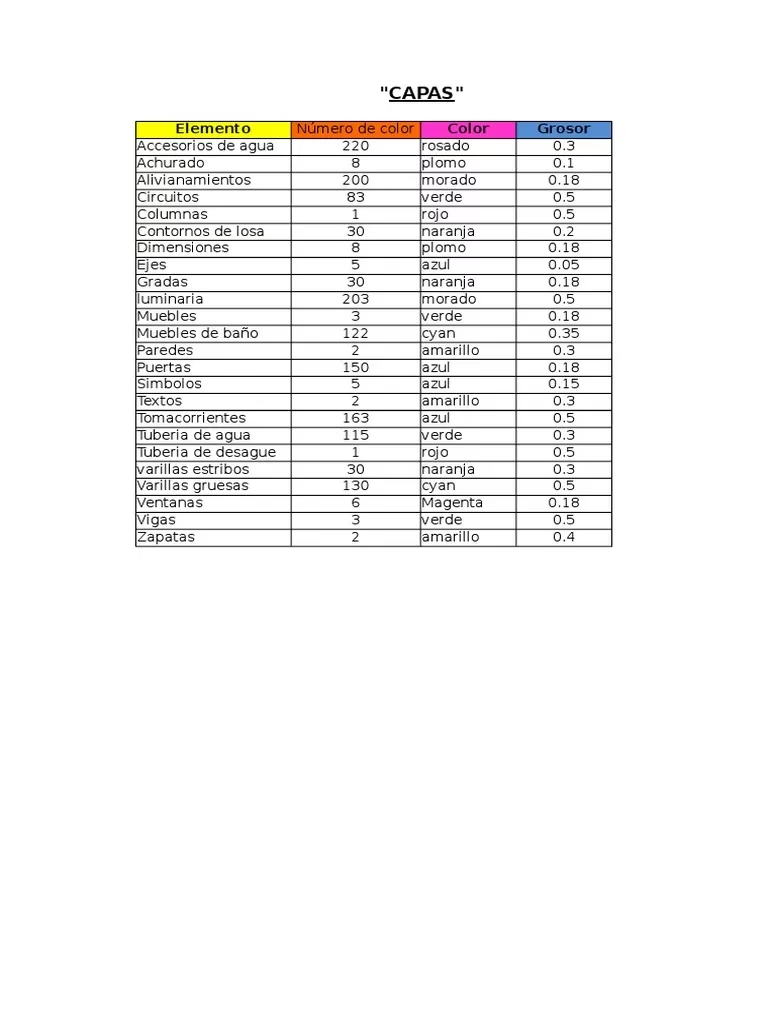
La gestión efectiva de los grosores de línea no es meramente un capricho estético; es una necesidad técnica que impacta directamente en la legibilidad y la interpretación de tus diseños. Un plano donde todas las líneas tienen el mismo grosor puede resultar confuso y agotador para la vista, dificultando la diferenciación entre elementos clave como muros, ventanas, mobiliario o detalles constructivos. Al dominar esta configuración, no solo mejorarás la comunicación de tus ideas, sino que también optimizarás el proceso de revisión y construcción, evitando malentendidos y errores costosos.
- La Importancia Fundamental de los Grosores de Línea en AutoCAD
- ¿Dónde Configurar los Grosores de Línea en AutoCAD?
- Guía Práctica: ¿Cómo Asignar Grosores de Línea en AutoCAD?
- Preparando tu Dibujo para la Impresión: Color o Blanco y Negro
- Consejos Adicionales para un Trazado Perfecto
- Preguntas Frecuentes (FAQ) sobre Grosores de Línea en AutoCAD
La Importancia Fundamental de los Grosores de Línea en AutoCAD
Es innegable que todos aspiramos a producir los mejores planos posibles para nuestros proyectos. Un dibujo de alta calidad es la base de un buen entendimiento y ejecución. Para alcanzar este nivel de excelencia, es imprescindible utilizar una variedad de grosores en las líneas que componen nuestro plano. Esta diferenciación visual crea una jerarquía que guía la mirada del observador, destacando lo importante y contextualizando los elementos secundarios.
- Claridad Visual y Jerarquía: Los grosores de línea permiten establecer una jerarquía visual clara. Las líneas más gruesas pueden representar elementos estructurales o cortes principales, mientras que las más finas pueden indicar detalles o proyecciones. Esta diferenciación facilita la lectura del plano, permitiendo al observador identificar rápidamente los componentes clave y su relación con el conjunto.
- Diferenciación de Elementos: Con distintos grosores, es posible diferenciar los diversos elementos que conforman el plano. Por ejemplo, los muros cortados pueden tener un grosor significativamente mayor que las ventanas o el mobiliario, lo que ayuda a entender la composición espacial y material de un proyecto.
- Impacto Profesional y Estético: Un plano con grosores de línea bien definidos transmite una imagen de profesionalismo y atención al detalle. La elegancia que se logra con una correcta gestión de las líneas es un reflejo de la calidad del trabajo y de la meticulosidad del diseñador. Es un factor que a menudo distingue un dibujo amateur de uno de un experto.
¿Dónde Configurar los Grosores de Línea en AutoCAD?
La configuración de los grosores de línea en AutoCAD es un proceso sorprendentemente sencillo y muy intuitivo, una vez que sabes dónde buscar. La herramienta clave para esta tarea se encuentra dentro del corazón de la organización de tu dibujo: el Administrador de Propiedades de Capas. Las capas son fundamentales en AutoCAD, ya que permiten organizar y controlar la visibilidad y las propiedades de los objetos de tu dibujo. Asignar los grosores de línea a las capas es la práctica más eficiente y recomendada, ya que asegura consistencia y facilidad de gestión.
Accediendo a la Configuración
Para configurar los grosores, debes dirigirte al Administrador de Propiedades de Capas. Una vez abierto, verás una columna titulada "GROSOR DE LÍNEA". Por defecto, muchas capas aparecerán con el valor "POR DEFECTO". Pulsando sobre este texto, se abrirá una nueva ventana, un cuadro de diálogo donde podrás seleccionar el grosor de línea específico para esa capa en particular. Es vital que, a medida que creas nuevas capas para diferentes tipos de elementos (muros, ventanas, mobiliario, cotas, etc.), les asignes un grosor de línea apropiado desde el principio.
La Elección del Grosor 'Por Defecto' y Otras Opciones
El valor "POR DEFECTO" en la columna de grosor de línea de una capa significa que esa capa adoptará el grosor de línea predeterminado que está configurado en las opciones generales de AutoCAD (generalmente 0.25mm o 0.0098 pulgadas), o el que se haya establecido para el estilo de trazado en uso. Si bien esto puede ser útil para algunas líneas, para lograr la jerarquía visual deseada, es preferible asignar un grosor específico a cada capa relevante. Nuestra recomendación firme es asignar los diferentes grosores justo en el momento en que se crea cada nueva capa. Esta práctica no solo te ahorra tiempo a largo plazo, sino que también asegura que tu dibujo mantenga una coherencia visual desde sus primeras etapas. Además, es importante recordar que el grosor asignado a una capa se puede cambiar en cualquier momento que lo desees, ofreciéndote total flexibilidad para ajustar tus planos según sea necesario.
Guía Práctica: ¿Cómo Asignar Grosores de Línea en AutoCAD?
La selección del tamaño del grosor de línea debe hacerse en función de la escala a la que planeas imprimir tus dibujos de AutoCAD. Una línea que se ve bien en una escala 1:100 podría ser demasiado gruesa o demasiado fina en una escala 1:50 o 1:200. La clave es visualizar cómo se verá el plano final impreso. Para simplificar este proceso y garantizar resultados profesionales, nosotros recomendamos utilizar un conjunto limitado y estandarizado de grosores, generalmente no más de cuatro tipos principales.
Grosores Estándar Recomendados para Planos Profesionales
La siguiente tabla detalla los grosores de línea estándar que te ayudarán a crear planos legibles y estéticamente agradables, junto con su uso principal:
- 0.30mm - 0.35mm. SECCIÓN: Este rango de grosores está reservado para las zonas del plano que están seccionadas, es decir, donde un elemento ha sido cortado para mostrar su interior. Son las líneas más prominentes y densas, diseñadas para destacar los elementos estructurales primarios y los contornos de corte de muros, losas, y otros componentes principales. Su grosor asegura que sean lo primero que el ojo perciba, proporcionando una comprensión inmediata de la configuración principal del edificio.
- 0.15mm – 0.13mm. PROYECCIÓN: Este es el tipo de línea que a menudo viene por defecto en muchas configuraciones, pero su uso ideal es para líneas de proyección. Se refiere a elementos que son visibles pero no están siendo cortados. Esto incluye los contornos de paredes no seccionadas, bordes de losas en vistas de planta, líneas de mobiliario en planta que no son el foco principal, o cualquier elemento que esté en una vista principal pero no sea el objeto de un corte directo. Son líneas claras, pero menos dominantes que las de sección.
- Por Defecto (o un valor intermedio como 0.25mm). CARPINTERÍA Y SOMBREADOS: Para elementos como ventanas, puertas y los patrones de sombreado (hatch) que se utilizan para indicar materiales o texturas. El grosor 'Por Defecto' de AutoCAD es a menudo adecuado para estos elementos, ya que deben ser visibles pero no competir con las líneas de sección o proyección. Si tu configuración 'Por Defecto' es demasiado gruesa o fina, puedes asignar un valor específico en este rango para las capas de carpintería y sombreados, asegurando que se integren armoniosamente sin sobrecargar el dibujo.
- 0.09mm – 0.05mm. MOBILIARIO Y DETALLES: Estos son los grosores más finos y se utilizan para el mobiliario, artefactos sanitarios, cotas, textos, ejes y pequeños detalles del plano que necesitan ser legibles pero que no son el enfoque principal. Su delgadez evita que el dibujo se vea recargado y permite que los elementos más importantes (secciones y proyecciones) destaquen. Son esenciales para añadir información contextual sin saturar la composición visual.
Tabla Comparativa de Grosores de Línea y Usos
| Grosor de Línea (mm) | Uso Principal | Descripción Detallada |
|---|---|---|
| 0.30 - 0.35 | SECCIÓN | Líneas que representan cortes y elementos estructurales principales (muros cortados, losas, vigas). Son las más destacadas. |
| 0.15 - 0.13 | PROYECCIÓN | Líneas visibles en vista, elementos no cortados, contornos de objetos, o elementos que están por encima/debajo del plano de corte. |
| Por Defecto (aprox. 0.25) | CARPINTERÍA Y SOMBREADOS | Contornos de ventanas, puertas, y patrones de sombreado utilizados para indicar materiales o áreas específicas. |
| 0.09 - 0.05 | MOBILIARIO Y DETALLES | Elementos de mobiliario, artefactos sanitarios, cotas, textos, ejes y cualquier detalle fino que no debe dominar el plano. |
Preparando tu Dibujo para la Impresión: Color o Blanco y Negro
Una vez que has seleccionado los distintos tipos de grosores para cada capa y tienes tu dibujo finalizado, el siguiente paso crucial es decidir cómo lo vas a imprimir. AutoCAD te ofrece flexibilidad en este aspecto, permitiéndote elegir entre una impresión a color o en blanco y negro, cada una con su propio método de configuración para asegurar que los grosores de línea se visualicen correctamente.
Impresión a Color
Si tu intención es imprimir el dibujo con los colores que has asignado a tus capas (lo cual puede ser útil para diferenciar tipos de líneas o elementos en la pantalla, o para presentaciones específicas), el proceso es bastante directo. Tan solo tienes que proceder a la ventana de Trazado (Plot) de AutoCAD y trazar el dibujo. Los grosores y los colores que has asignado a las diferentes capas se aplicarán directamente en la impresión, reflejando fielmente lo que ves en tu espacio de modelo o presentación, siempre y cuando tengas la opción de visualización de grosores de línea activada en tu configuración de pantalla.
Impresión en Blanco y Negro (Monochrome.ctb)
La mayoría de los planos técnicos se imprimen en blanco y negro para una mayor claridad y profesionalismo. Para conseguir esto, en la ventana de Trazado (Plot), busca la sección de "TABLA DE ESTILOS DE TRAZADO (ASIGNACIONES DE PLUMILLA)". En el desplegable que se presenta, deberás elegir la opción de MONOCHROME.CTB. Esta tabla de estilos de trazado es la más utilizada para convertir todos los colores de tu dibujo a diferentes tonos de gris o negro, respetando los grosores de línea asignados a cada capa. Al seleccionar Monochrome.ctb, te aseguras de que, independientemente del color que hayas utilizado para dibujar, el resultado impreso será una representación limpia en escala de grises, donde la jerarquía visual se mantiene gracias a los grosores de línea.
Consejos Adicionales para un Trazado Perfecto
- Visibilidad en Pantalla (LWTDISPLAY): A menudo, los usuarios se preguntan por qué no ven los grosores de línea en su espacio de modelo. Asegúrate de que la opción 'Mostrar/Ocultar Grosor de Línea' (LWTDISPLAY) esté activada en la barra de estado de AutoCAD (la pequeña barra en la parte inferior de la ventana de AutoCAD). Esto te permitirá previsualizar los grosores directamente en tu pantalla, aunque la representación exacta final siempre se verá mejor en la previsualización de impresión o en el papel.
- Consistencia entre Capas: Evita asignar grosores de línea directamente a objetos individuales a menos que sea absolutamente necesario. La mejor práctica es siempre asignar los grosores a las capas. Esto no solo facilita la gestión y edición de tu dibujo, sino que también asegura una consistencia visual inquebrantable en todos tus proyectos.
- La Importancia de la Escala: Como se mencionó, la relación entre el grosor de línea y la escala de impresión es crucial. Siempre que cambies la escala de trazado, es recomendable revisar cómo se ven los grosores de línea en la previsualización para asegurarte de que sigan siendo legibles y estéticos. Algunos diseñadores optan por crear diferentes conjuntos de grosores o estilos de trazado para diferentes escalas de impresión (por ejemplo, un CTB para 1:100 y otro para 1:50).
Preguntas Frecuentes (FAQ) sobre Grosores de Línea en AutoCAD
- ¿Por qué no veo los grosores de línea en mi dibujo mientras edito?
- Es una pregunta muy común. Si no ves los grosores de línea en tu espacio de modelo o presentación, es probable que la opción 'Mostrar/Ocultar Grosor de Línea' esté desactivada. Puedes activarla haciendo clic en el icono correspondiente en la barra de estado de AutoCAD, que suele parecerse a tres líneas horizontales de diferente grosor. También puedes escribir 'LWTDISPLAY' en la línea de comandos y cambiar su valor a 'ON'.
- ¿Cómo influye la escala de impresión en la elección del grosor de línea?
- La escala de impresión es fundamental. Un grosor de línea de 0.30mm se verá muy diferente en un plano impreso a escala 1:50 que en uno a 1:200. A menor escala (por ejemplo, 1:200), las líneas deben ser proporcionalmente más finas para evitar que el dibujo se vea 'borroso' o sobrecargado. A mayor escala (por ejemplo, 1:50), las líneas pueden ser un poco más gruesas para resaltar los detalles. Siempre previsualiza tu impresión.
- ¿Puedo asignar un grosor de línea diferente a un objeto sin cambiar su capa?
- Sí, es posible. Puedes seleccionar un objeto individual y, en la paleta de Propiedades (Ctrl+1), cambiar su grosor de línea a un valor específico en lugar de 'PorCapa'. Sin embargo, esta práctica no es recomendable para la mayoría de los casos, ya que rompe la consistencia del dibujo y dificulta la gestión y futuras modificaciones. Siempre es mejor controlar los grosores a través de las propiedades de las capas.
- ¿Cuál es la diferencia entre grosores de línea y estilos de trazado (CTB/STB)?
- Los grosores de línea son una propiedad de los objetos o capas que define su espesor. Los estilos de trazado (CTB para estilos de trazado basados en color y STB para estilos de trazado basados en nombres) son conjuntos de configuraciones que controlan cómo se imprimen los objetos, incluyendo su grosor de línea, color y tipo de línea, independientemente de cómo se vean en la pantalla. Un archivo CTB, como Monochrome.ctb, asigna un grosor de línea específico a cada color de AutoCAD, mientras que un archivo STB permite asignar grosores a estilos de trazado con nombre.
- ¿Es siempre recomendable usar 'Por Capa' para los grosores de línea?
- Absolutamente. Utilizar la propiedad 'Por Capa' para los grosores de línea es la práctica estándar y más eficiente en AutoCAD. Esto asegura que todos los objetos en una capa específica hereden el mismo grosor, lo que facilita la organización, la edición y el mantenimiento de la coherencia visual en todo el proyecto. Solo en casos muy específicos y justificados debería considerarse anular esta propiedad a nivel de objeto.
Como puedes ver, seleccionar y configurar un grosor de línea adecuado es absolutamente esencial para lograr una buena representación de tus planos en AutoCAD. No es solo una cuestión de estética, sino de funcionalidad, legibilidad y, en última instancia, de la calidad profesional de tu trabajo. Al aplicar las técnicas y recomendaciones que hemos explorado, desde la configuración en el administrador de propiedades de capas hasta la elección de los grosores estándar y la preparación para la impresión, conseguirás que tus dibujos no solo queden mejor representados, sino que también comuniquen tus ideas de manera impecable. Invierte tiempo en dominar esta habilidad; el retorno en la calidad de tus proyectos será invaluable.
Si quieres conocer otros artículos parecidos a Grosores de Línea en AutoCAD: La Clave de Planos Profesionales puedes visitar la categoría Calzado.